CSS でのナビゲーションと検索
ReSharper のナビゲーションおよび検索機能のほとんどは、CSS でもサポートされています。 これらの機能の詳細については、 移動および検索 セクションの該当トピックを参照してください。 このセクションのメイントピックでは、フィーチャマトリックスを見つけて、CSS で正確にサポートされているものを確認することもできます。
このトピックでは、CSS のナビゲーションおよび検索機能の使用例をいくつか見つけることができます。
CSS ファイル内のナビゲーション
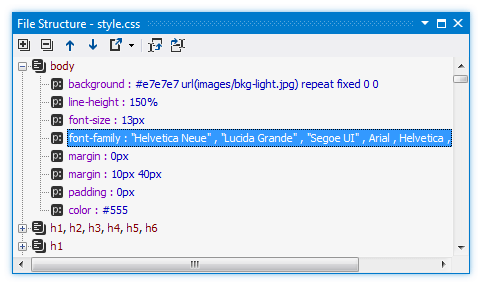
ファイル構造 Control+F11 と ファイルメンバーに移動 Control+F12 は両方とも CSS ファイルで利用できるため、エディターまたは ファイル構造 ウィンドウから要素に移動できます:
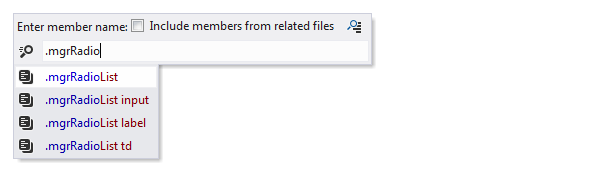
これらのナビゲーション機能は lowerCamelCase 検索を完全にサポートしているため、次のようにトリッキーな名前のセレクタに即座に着地できます。
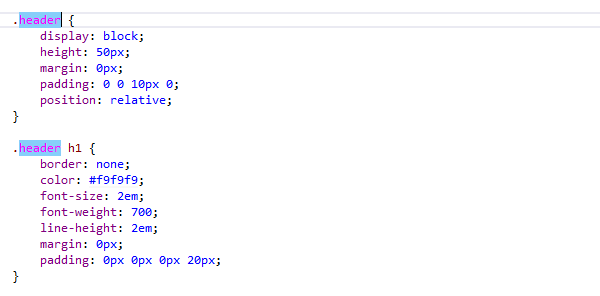
ReSharper は 使用箇所をハイライト して、現在のファイル Control+Shift+F7 内の CSS プロパティやセレクターの利用箇所を示すこともできます:
CSS とマークアップファイル間のナビゲーション
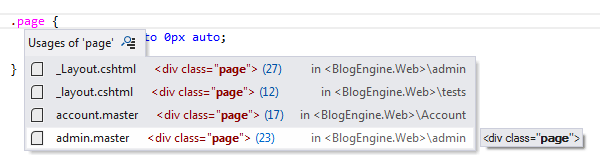
CSS ファイルからマークアップファイルへ、またはその逆に移動するために使用できる方法がいくつかあります。 たとえば、CSS セレクターまたはクラスで シンボルの使用 Control+Alt+F7 を呼び出して、マークアップファイル内の使用状況に移動できます。
別の方法として、 一致するタグへ移動することもできます。
マークアップファイルから CSS ファイルに移動するには、 宣言に移動 機能 Control+B を使用できます。
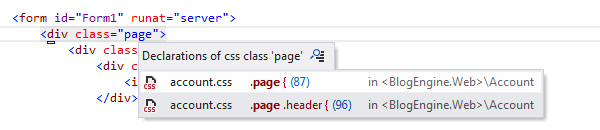
特定の CSS プロパティまたはセレクターが現在のファイルとより大きなスコープの両方で使用されている場所を簡単に見つけることができます。 例: ソリューションに複数の CSS ファイルがある場合、これらのファイルのいずれかのセレクターに 使用箇所の検索 Alt+F7 を適用すると、残りのすべてのファイルにセレクターがすべて出現します。
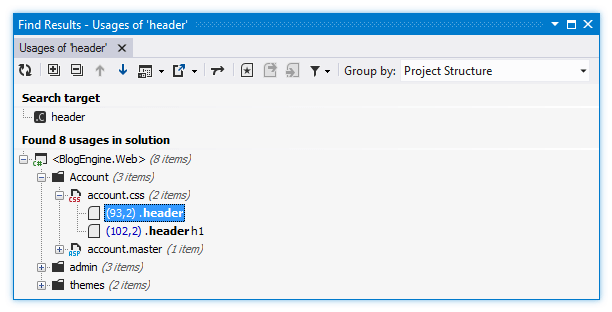
一致したタグに移動する
このナビゲーション機能を使用すると、特定の CSS セレクターと一致するすべての HTML およびその他のマークアップタグを検索できます。 この機能を呼び出すには、CSS セレクターにキャレットを置き、 Control+Shift+G を押すか、メインメニューで を選択してから 一致したタグ を選択します。
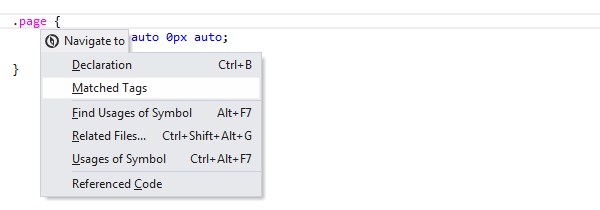

このアクションにはデフォルトのショートカットはありません。 ただし、Visual Studio オプション( )でカスタムショートカットを割り当てることができます。 アクションエイリアスは ReSharper_GotoMatchedTags です。