最近使用した箇所と変更を移動する
ReSharper はアクションやナビゲーション履歴を記録し、編集した場所や確認したコード位置に移動できるコマンドをいくつか提供します。
表示 / 編集されたファイルのリストは、開いたソリューションごとに個別に保存され、ソリューションを閉じるときに保存されます。 これは、ソリューションを開いた直後にこのコマンドを呼び出して、以前の作業セッションで作業したファイルのリストを取得できることを意味します。
最近表示したファイルに移動する
Control+E (ReSharper_GotoRecentFiles)
このコマンドは、現在のソリューションで最近開いたファイルをすばやく見つけるのに役立ちます。
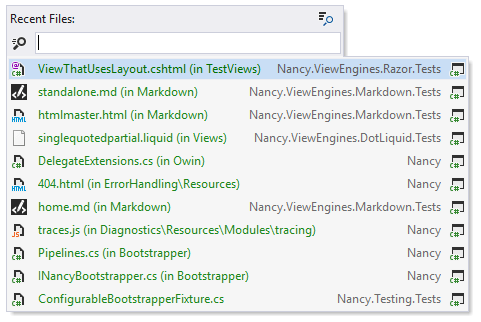
目的のファイルがリストにない場合は、ファイル名を入力し始めると見つかります。最初のリストは一致するファイルのみを表示するように絞られ、同時にソリューション内の他の一致するファイルもリストに表示されます。
最近編集したファイルに移動する
Alt+Shift+Control+Back (ReSharper_GotoRecentEdits)
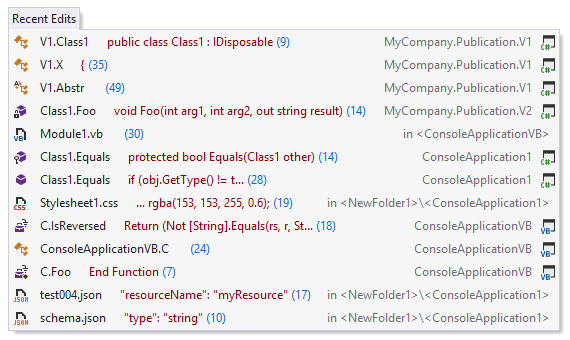
このコマンドは 最近のファイルに移動 に似ていますが、現在のソリューションで最近修正したシンボルやファイルに移動することができます。
同じ方法で最近編集したものは単一のエントリとして表示され、最新の編集内容が表示されます。 さまざまな方法での最近の編集は、常に個別のエントリとして表示されます。
前の編集に戻る
Shift+Control+Back (ReSharper_GotoLastEditLocation)
このコマンドは、変更を行ったソリューションの場所にキャレットを移動します。 このコマンドを何回か呼び出すと、編集履歴にさらに戻ることができます。
ナビゲーション履歴を移動する
ReSharper_NavigateBackward/ReSharper_NavigateForward
これらのコマンドを使うことで、ReSharper ナビゲーション結果の宛先を素早く移動できます。 移動および検索 コマンド(もちろん 前に戻る と 前に進む を除く)を使用するたびに、ナビゲーション履歴が記録され、その中で前後に移動できます。
デフォルトのキーボードショートカットスキームでは、これらのコマンドのショートカットはありません。 ただし、必要に応じて カスタムショートカットを割り当てることができます。 これらのコマンドのエイリアスは ReSharper_NavigateBackward および ReSharper_NavigateForward です。
デフォルトでは、マウスの「戻る」ボタンと「進む」ボタンは、Visual Studio ナビゲーション履歴に従って動作します。 ReSharper ナビゲーションアクションのみを考慮する場合は、ReSharper オプション ページで マウスの戻る / 進む操作で ReSharper のナビゲーション履歴を使用する を選択してください。 Alt+R、O