ブレークポイントを移動する
ReSharper では、ソリューション内の任意のブレークポイント/トレースポイントにすばやくジャンプでき、グループ化、検索、プレビュー、シンボル名を備えた専用ツールウィンドウで全ブレークポイントを確認できます。
ブレークポイントに移動
Control+Alt+F9 を押すか、メインメニューから を選択してください。 あるいは、 Control+Shift+A を押して、ポップアップでコマンド名を入力して、そこで選択することもできます。
開いた ブレークポイント ポップアップに、ソリューションで定義されたすべてのブレークポイントが表示されます。
次のいずれかを実行します。
目的のブレークポイントをクリックして、エディターの対応する行に移動します。
アップ と ダウン を押して目的のブレークポイントを選択し、 Enter を押して該当する行に移動します。
ブレークポイントを見つけるには、ブレークポイントが定義されている行の、含まれているプロジェクト、クラス、メンバー、内容の名前の入力を開始します。 入力フィールドは大文字と小文字を区別せず、空白で区切られた上記項目の任意の部分を入力できます:
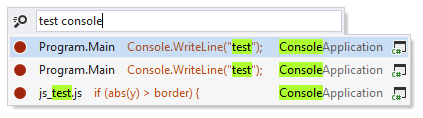
ブレークポイントを削除するには、 アップ と ダウン を押してリストから選択し、 削除 を押します。
ReSharper には独自の R# ブレークポイント ウィンドウもあり、Visual Studio 標準のウィンドウの代わりとして使えます。ここで入力してブレークポイントを検索したり、コンテキストメニューで有効化/無効化や削除を行うこともできます。 両者の違いは下のスクリーンショットで確認できます。
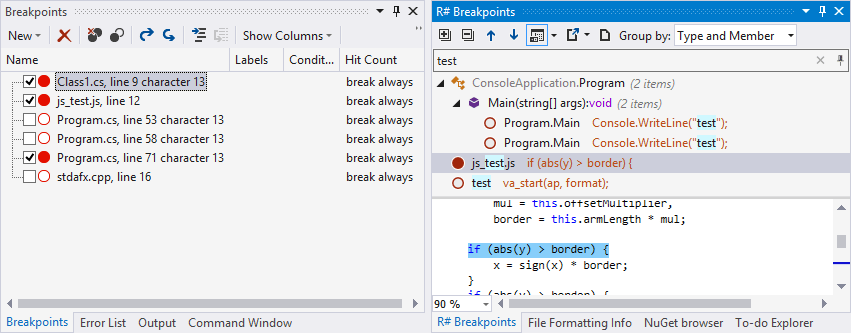
R# ブレークポイント ウィンドウを表示するには、 上記の手順でブレークポイントのポップアップを開き、 ブレークポイントウィンドウに表示 .png "ThemedIcon.SearchResults.Screen.(Gray).png") をクリック、またはテンキーの
Shift+Enter
もしくは
+
を押します。
をクリック、またはテンキーの
Shift+Enter
もしくは
+
を押します。
この機能は、次の言語とテクノロジーで サポートされています。
|
|
|
|
|
|
|
|
|
|---|---|---|---|---|---|---|---|---|
|
|
|
|
|
|
|
|
|


ここで説明する手順と例では、C# の機能の使用について説明します。 他の言語の詳細については、 言語およびフレームワーク セクションの対応するトピックを参照してください。