次に移動: 消費 API
このコマンドを使用すると、型から、その型のオブジェクトをパラメーターとして受け取る ソリューション 内のすべてのメソッドに移動できます。
ソリューション またはライブラリタイプの任意の型の宣言または使用箇所で 次に移動 を呼び出すと、このコマンドが使用可能になります。 このコマンドは、ソリューションエクスプローラー、 ファイル構造ウィンドウ 、その他のツールウィンドウから呼び出すことができます。
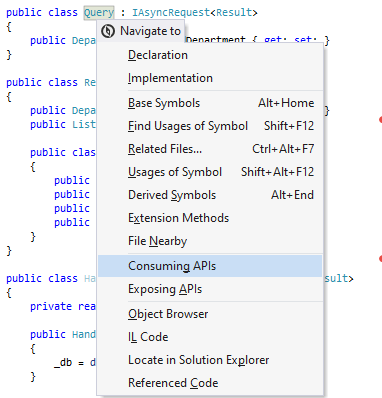
コマンドが単一の結果を返す場合、ReSharper は直接そこに移動します。 複数の結果がある場合、それらはドロップダウンに表示され、そこで次のいずれかを実行できます。
目的の項目をクリックしてエディターで開きます。
アップ と ダウン を押して目的の項目を選択し、 Enter を押してエディターで開きます。
入力を開始して結果をフィルタリングします。 ここで キャメルハンプ を使用できます。 必要に応じて、 Esc を押してフィルタリングをクリアします。
検索結果 ウィンドウで一致した項目のリストを表示して 分析するには、 検索結果に表示
.png "ThemedIcon.SearchResults.Screen.(Gray).png") をクリック、またはテンキーの
Shift+Enter
もしくは
+
を押してください。
をクリック、またはテンキーの
Shift+Enter
もしくは
+
を押してください。タイプ依存関係ダイアグラムに一致する項目を表示するには、 Alt+Num+ を押すか、 ダイアグラムで表示する
.png "ダイアグラムで表示する") をクリックします。
をクリックします。
この機能は、次の言語とテクノロジーで サポートされています。
|
|
|
|
|
|
|
|
|
|---|---|---|---|---|---|---|---|---|
|
|
|
|
|
|
|
|
|


ここで説明する手順と例では、C# の機能の使用について説明します。 他の言語の詳細については、 言語およびフレームワーク セクションの対応するトピックを参照してください。
2026 年 7 月 16 日