派生シンボルに移動
このコマンドは、タイプまたはメンバーのすべての派生シンボルのリストを取得し、継承階層を下って、それらの 1 つに直接移動できるようにします。 実際の実装を探していて、継承チェーンの中間ステップに興味がない場合は、 実装に移動 を使用してください。
このコマンドは ソリューションエクスプローラー、 ファイル構造ウィンドウ 、その他ツールウィンドウから呼び出せます。 必要に応じて、 ベースシンボルへ移動 コマンドを使用して逆方向に移動できます。
派生シンボルに移動する
キャレットをエディターのシンボル上に置くか、ツールウィンドウでシンボルを選択します。
Alt+Control+B を押すか、メインメニューから を選択してください。 あるいは、 Control+Shift+A を押して、ポップアップでコマンド名を入力して、そこで選択することもできます。
シンボルに派生シンボルがひとつだけある場合、ReSharper はそれに直接移動します。
必要に応じて、デフォルトの動作を変更して、単一のシンボルもリストに表示されるようにすることができます。 これを行うには、ReSharper オプション の ページで 1 つしかない場合は、Base/Inheritor に移動してください ... チェックボックスの選択を解除してください。 Alt+R、O 。
シンボルに複数の派生シンボルがある場合、それらはドロップダウンにリストされます。 リストには、太字と通常の両方のフォントで項目を含めることができます。 太字は、アイテムに直接継承があることを示し、通常のフォントは間接継承に使用されます。
次のいずれかを実行できます。
目的の項目をクリックしてエディターで開きます。
アップ と ダウン を押して目的の項目を選択し、 Enter を押してエディターで開きます。
入力を開始して結果をフィルタリングします。 ここで キャメルハンプ を使用できます。 必要に応じて、 Esc を押してフィルタリングをクリアします。
検索結果 ウィンドウで一致した項目のリストを表示して 分析するには、 検索結果に表示
.png "ThemedIcon.SearchResults.Screen.(Gray).png") をクリック、またはテンキーの
Shift+Enter
もしくは
+
を押してください。
をクリック、またはテンキーの
Shift+Enter
もしくは
+
を押してください。タイプ依存関係ダイアグラムに一致する項目を表示するには、 Alt+Num+ を押すか、 ダイアグラムで表示する
.png "ダイアグラムで表示する") をクリックします。
をクリックします。
移動しているメンバーを非表示にする派生クラスのメンバーがある場合、そのようなメンバーは取り消し線として表示されます。
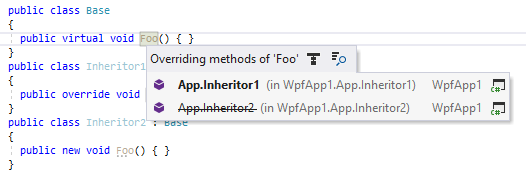
型やメンバーが 現在のソリューションで継承を持っている場合、ReSharper は宣言の左側に特別なアイコン(例: .png "ThemedIcon.HasOverrides.Screen.(Gray).png") )を追加します。 アイコンをクリックすると、派生シンボルのリストが展開され、移動できます。
)を追加します。 アイコンをクリックすると、派生シンボルのリストが展開され、移動できます。
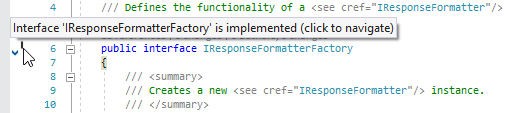
型やメンバーに継承があるかどうかを調べて対応するガターマークを表示するには、ReSharper でいくつかの計算を行う必要があります。 これらの計算はほとんどの場合、効率的に実行され、パフォーマンスに影響はありませんが、大規模な継承階層と弱いハードウェアの組み合わせにより、パフォーマンスが低下する可能性があります。 このような場合は、複雑な計算を回避してパフォーマンスを向上させるために、ReSharper オプション の ページで 実装およびオーバーライドされたタイプとメンバーのガターナビゲーションマークを表示する チェックボックスをオフにできます。
一方、ベースタイプまたはメンバーのオンザフライ検出は、パフォーマンスの面ではるかに安価です。 他のタイプまたはメンバーを実装またはオーバーライドするタイプおよびメンバーの階層マークは、このオプションでは無効になりません。
この機能は、次の言語とテクノロジーで サポートされています。
|
|
|
|
|
|
|
|
|
|---|---|---|---|---|---|---|---|---|
|
|
|
|
|
|
|
|
|


ここで説明する手順と例では、C# の機能の使用について説明します。 他の言語の詳細については、 言語およびフレームワーク セクションの対応するトピックを参照してください。