Visual Studio の機能
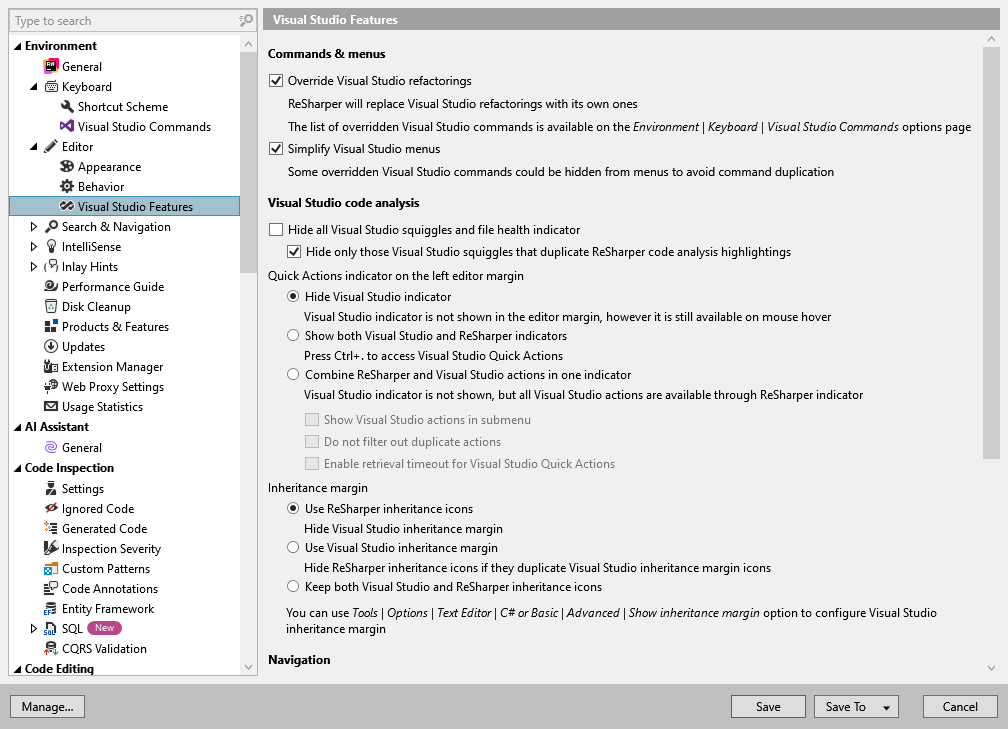
ReSharper オプションのこのページでは、Visual Studio 機能との統合を構成できます。
コマンドとメニュー
Visual Studio をオーバーライドするリファクタリング | メニューおよびコンテキストメニューから Visual Studio リファクタリングコマンドを非表示にします。 また、ショートカットで Visual Studio リファクタリングを呼び出すと、対応する ReSharper リファクタリングが使用されます。 Visual Studio スキームの一部のキーボードショートカットは、このオプションとは関係なく、Visual Studio のネイティブリファクタリングショートカットを上書きすることに注意してください。 |
Visual Studio メニューを簡素化 | Visual Studio の Usings を整理する メニューなど、ReSharper 機能によって上書きされる Visual Studio ネイティブメニュー項目を非表示にします。 |
Visual Studio コード解析
すべての Visual Studio の波線とファイルの健全性インジケーターを非表示にする | このオプションは、2015 より古い Visual Studio バージョンでは使用できません。 選択すると、エディターでの Visual Studio のエラーハイライトは表示されず、ReSharper の ハイライトのみが表示されます。 |
ReSharper コード解析のハイライトと重複する Visual Studio の波線のみを非表示にする | ReSharper と Visual Studio による同じコードの問題の重複したハイライトを避けるには、このチェックボックスを使用します。 |
エディターの左マージンにあるクイックアクションインジケーター | ReSharper が Visual Studio のクイックアクション (バルブとドライバーのアイコン) の外観を変更するかどうか、またどのように変更するかを選択します。
|
継承マージン | バージョン 16.10 から、Visual Studio は 独自の継承マージンの実装を提供しています。これは ReSharper の機能に似ていますが、いくつか細かい違いがあります。 たとえば、Visual Studio 継承マージンは型が基底と派生の両方である場合に追加のアイコンを持ちますが、メンバーを非表示にするアイコンは表示されず、ブレークポイントと干渉するなどの違いがあります。 デフォルトでは、ReSharper は Visual Studio 継承マージンを非表示にし、独自のアイコンをガターに表示します。 Visual Studio 継承マージンまたはその両方を使用する場合は、これらのオプションを使用します。 詳細については、 ガターマークを使用して継承階層を移動する を参照してください。 |
.png "ThemedIcon.YellowBulbVS.Screen.(グレー).png") で認識できます。
で認識できます。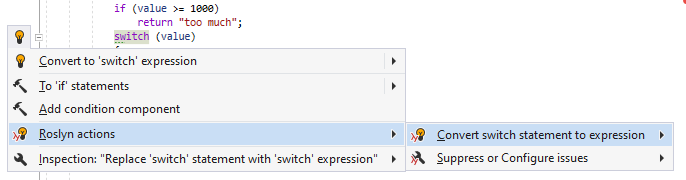
ナビゲーション
含んでいるブロックに移動を使用して左波括弧に移動する | デフォルトでは、Visual Studio の Go To Containing Block Shift+Alt+[ は、含まれているステートメントの先頭にジャンプします。 このオプションを使用して、この動作をオーバーライドし、含まれているブロックの左中括弧に移動します。 |
Visual Studio インラインヒント
Visual Studio インラインヒントを無効にする | ReSharper の インレイヒント を使用している場合は、競合を避けるためにこのチェックボックスを選択したままにします。 |
ツールチップ
Visual Studio のツールチップを置き換える | このオプションを使用すると、エディターでコードシンボルの上にマウスを移動すると表示される Visual Studio シンボルツールチップ (クイック情報) を ReSharper ツールチップに置き換えることができます。 Visual Studio のネイティブツールチップを表示したい場合、または Productivity Power Tools 拡張機能を使用している場合は、このオプションを無効にすることもできます。 Visual Studio および ReSharper のツールチップは、基本的に、カーソルを置いているシンボルに関する同様の情報を提供します。 Visual Studio ツールチップは、Visual Studio バージョンごとに異なります。 ReSharper 構文ハイライト を無効化すると(ReSharper オプションの ページで 色識別子 チェックボックスをオフにすることで)、ReSharper ツールチップも無効化されます。 |
C++ ツールチップ
C++ の Visual Studio ツールチップを置き換える | このオプションを使用すると、上記の一般的なツールチップオプションと同様に、C++ コードの Visual Studio シンボルツールチップを置き換えることができます。 このオプションは、C++ の ReSharper ツールチップがより優れた構文ハイライトとシンボルドキュメントを提供するため、デフォルトで有効化されています: 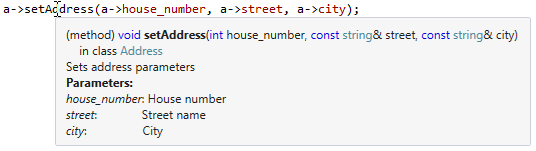 |
デバッガーのデータヒント
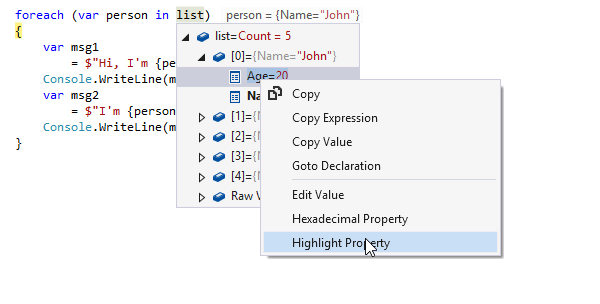
Visual Studio データヒントを ReSharper データヒントでオーバーライドする | ReSharper は、 Visual Studio データヒントを独自のデータヒントに置き換えることができます。独自のデータヒントにはいくつかの特長があります:
|