一般
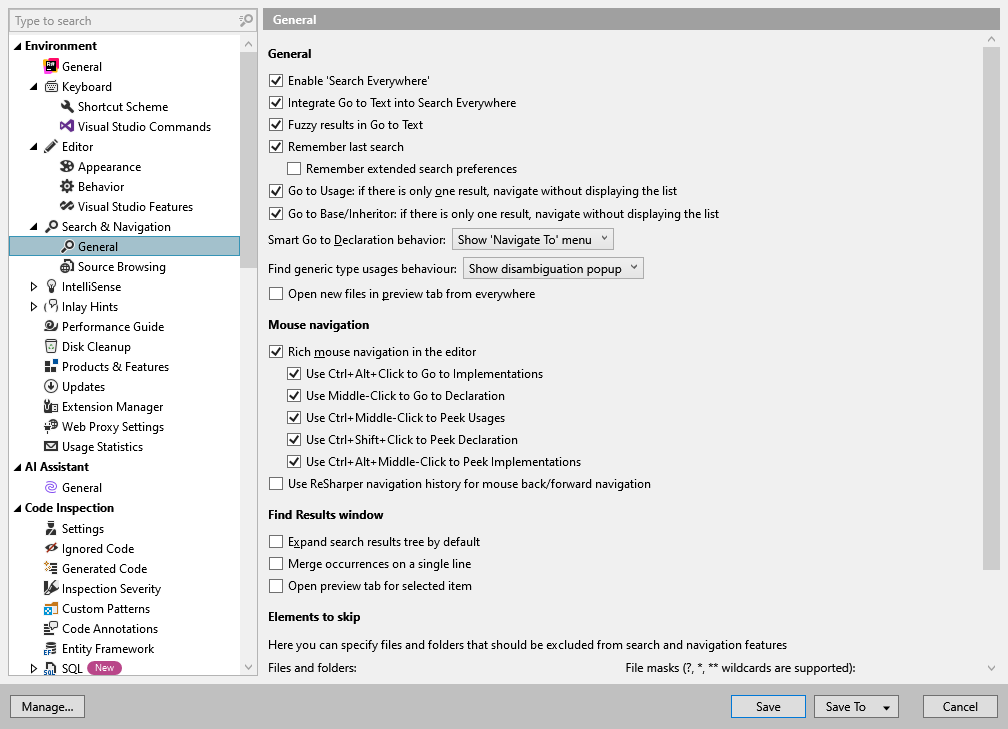
ReSharper オプションのこのページでは、ReSharper の ナビゲーションと検索に関連する機能を調整することができます。
一般
「どこでも検索」を有効化 | このチェックボックスを選択すると、 どこでも検索 / 型に移動 コマンドはタイプ、シンボル、ファイルを検索します。選択しない場合、タイプのみを検索します。 |
'テキストに移動' をどこでも検索に統合する | デフォルトでは、テキストへのナビゲーションは どこでも検索 Control+N に統合されています — ReSharperは、すべての一致するタイプ、シンボル、ファイルの後に、結果リストの下部にクエリ文字列に一致するテキスト出現箇所を表示します。 このチェックボックスをオフにすると、この動作を無効にできます。 このオプションが無効になっている場合、 Control+N を 3 回押すことで テキストに移動できます。 |
テキストに移動のあいまいな結果 | このチェックボックスを選択すると、 テキストに移動 (Control+N 3 回)は さまざまなタイプミスや欠落している単語を考慮に入れます。 それ以外の場合は、直接一致のみが結果に表示されます。 |
前回の検索を記憶 | ReSharper では、 どこでも検索 / 型に移動、 シンボルに移動、 ファイルに移動、 テキストに移動 各アクションで何かを検索した際の直近の入力を記憶できます。 このオプションを選択すると、ReSharper はエディターでの現在の選択内容も初期検索クエリとして使用します。 例: 文字列内のファイル名を選択し、 Shift+Control+N を押して、この名前に一致するソリューション内のファイルを検索できます。 |
拡張検索環境設定を記憶する | シンボルに移動 の ライブラリの種類を含める、 ファイルメンバーに移動 の 基本メンバーを含める、 テキストに移動 の 大 / 小文字を区別する などの検索コマンドオプションを記憶するには、このオプションを選択します。 |
使い方に移動: 結果が 1 つだけの場合は、リストを表示せずに移動する | このチェックボックスが選択されていて、 使い方に移動機能によって単一の使用箇所が見つかった場合、ポインタはすぐに使用箇所に転送されます。 |
Go to Base/Inheritor: 結果が 1 つだけの場合はリストを表示せずに移動する。 | このチェックボックスが選択されていて、 ベースシンボルへ移動 または 派生シンボルに移動 のいずれかで単一の出現箇所が見つかった場合、ポインターはすぐに出現箇所に転送されます。 |
どこからでも新しいファイルをプレビュ タブで開く。 | このチェックボックスがオンになっている場合、 ナビゲーションまたは検索コマンドで新しいドキュメントを開くたびに、そのドキュメントはプレビュータブで開きます。 プレビュータブは、Visual Studio オプションでも有効にする必要があります: |
宣言へのスマートな移動動作 | このセレクターを使用して、キャレットがすでに宣言上にある場合の 宣言に移動 コマンド Control+B の動作を選択します。 次のオプションがあります。
|
ジェネリクス型の使用箇所の動作を見つける | このセレクタでは、 使用箇所の検索フィーチャがジェネリクスタイプの使用箇所を検索する方法を選択できます。
|
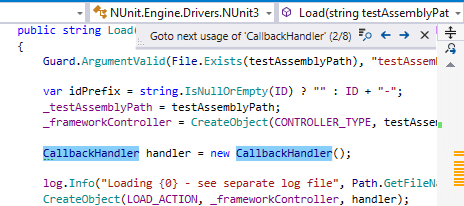
.png "ThemedIcon.SearchResults.Screen.(Gray).png") をクリック、またはテンキーの
をクリック、またはテンキーの .png "ThemedIcon.ErrorStripeFindNext.Screen.(グレー).png") アイコンをクリックします。
アイコンをクリックします。マウスナビゲーション
エディターでの豊富なマウス操作 | このチェックボックスが選択されている場合、エディターで使用箇所を Ctrl -クリックすることで、 シンボルの宣言に移動できます。  メインメニューコマンドと Control+B ショートカットは、この設定に関係なく使用できます。 |
Ctrl + Alt + クリックを使用して実装に移動 | このチェックボックスが選択されている場合、シンボルを Ctrl+Alt -クリックすることで シンボルの実装に移動できます。 Visual Studio 2017 以降では、 Ctrl+Alt -クリックは 複数のキャレットの追加に使用されることに注意してください。 Visual Studio のマルチキャレット機能を使用する場合は、このオプションを無効にすることをお勧めします。 メインメニューコマンドと Control+Shift+Alt+B ショートカットは、この設定に関係なく使用できます。 |
ミドルクリックを使用して宣言に移動する | このチェックボックスが選択されている場合、マウスの中央ボタンを使用して シンボルの宣言に移動できます。 |
Ctrl + ミドルクリックを使用して使用箇所をプレビューする | このチェックボックスが選択されている場合、宣言またはエディターでの任意の使用箇所でマウスの中央ボタンを Ctrl -クリックすることで、 Peek Definition ビューでシンボルの使用状況を調査できます。 |
Ctrl + Shift + クリックを使用して宣言をプレビューする | このチェックボックスが選択されている場合、エディターで使用箇所を Ctrl+Shift -クリックすることで、 Peek Definition ビューでシンボルの宣言を開くことができます。 |
Ctrl + Alt + ミドルクリックを使用して実装をプレビューする | このチェックボックスが選択されている場合、宣言またはエディターでの任意の使用箇所でマウスの中央ボタンを Ctrl+Alt -クリックすることで、 Peek Definition ビューでシンボルの実装を開くことができます。 |
マウスの戻る / 進む操作で ReSharper のナビゲーション履歴を使用する | このチェックボックスを選択すると、マウスの戻るボタンと進むボタンが ReSharper ナビゲーションおよび検索コマンドの履歴に従って機能します。 Visual Studio のネイティブナビゲーションコマンドはこの履歴に記録されませんが、ReSharper のコマンドは Visual Studio ナビゲーション履歴に記録されるため、ReSharper コマンドと Visual Studio コマンドの両方を使用して移動する場合は、このチェックボックスを選択しないでください。 このオプションはマウスナビゲーションのみに影響します。 ReSharper 履歴ナビゲーションアクション () およびツールバーの Visual Studio 履歴ナビゲーションアクションは、このオプションとは独立して利用できます。 |
検索結果ウィンドウ
既定で検索結果ツリーを展開する | このチェックボックスが選択されている場合、ReSharper の検索機能(例えば 使用箇所の検索 や 構造検索と置換 )がツリー構造として表示できる結果を派生した際、そのツリー内のすべてのブランチが 検索結果 ウィンドウで展開されます。 |
出現を 1 行にマージする | このチェックボックスが有効化されている場合、同じ行に複数の検索一致がある場合でも、 検索結果 ウィンドウの検索結果リストでは単一の結果として表示されます。 |
選択した項目のプレビュータブを開く | このチェックボックスが選択されている場合、 検索結果 ウィンドウの結果をダブルクリックすると、ファイルがプレビュータブで開かれます。 |
スキップする要素
このセクションでは、 ナビゲーションおよび検索コマンドで無視されるファイル、フォルダー、ファイルマスクのリストを指定できます。
ファイルマスクで Ant スタイルのワイルドカード(英語)を使用できます。
ディレクトリ区切り文字を除く単一文字に一致する
?ディレクトリ区切り文字を除く 0 文字以上に一致する
*ディレクトリ区切り文字を含む任意の数の文字に一致する
**OS パス形式に関係なくディレクトリ区切り文字と一致する
/または\
たとえば、パターン **Test?\**.* は次のファイルと一致します。
C:\Projects\MyTestX\data\file_one.txt
/home/projects/TestY/file_two.xml
だがしかし:
C:\Projects\Test\data\file_one.txt
/home/projects/TestY/file_two