実行構成
ReSharper は、ソリューションの複数の実行構成の作成、管理、および実行を支援します。 実行構成では、プロジェクト、静的メソッドまたは実行可能ファイルを実行またはデバッグできます。
実行構成ポップアップ
実行構成 ポップアップを使用すると、実行構成を実行したり、任意の方法で管理したりできます。 ポップアップを開くには、 Control+Shift+Alt+R を押すか、メインメニューから を選択します。
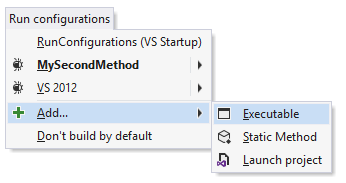
ポップアップに既存の実行構成がすべて表示されます。 アクティブな実行構成は太字でハイライトされています。
ReSharper ビルド & 実行で実行構成
ビルド & 実行ウィンドウで実行構成を実行することもできます。
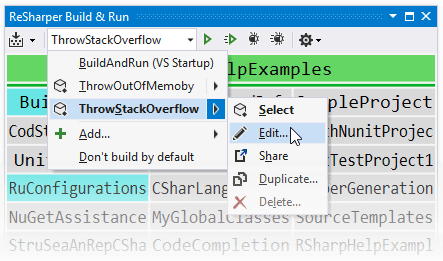
アクティブな実行構成はウィンドウツールバーのコンボボックスに表示され、コンボボックスを展開すると、 実行構成ポップアップと同様の操作が可能です。 また、ツールバーのボタンを使ってアクティブな構成を、ビルドの有無に関係なく、実行またはデバッグできます。
アクティブな実行構成
すべての実行構成のうち、常に「アクティブ」に設定されます。 アクティブな構成は、 F5 を押すか、メインメニューで を選択すると実行されます。 既定で存在し、削除できない単一の実行構成(VS Startup)があります。 この構成では、Visual Studio で構成されたスタートアッププロジェクトを実行します。 最初は、アクティブな構成として設定されています。
新しい実行構成を作成するとすぐに、新しく作成された構成が自動的にアクティブになります。
別の実行構成をアクティブに設定するには、 実行構成ポップアップで選択し、 を選択します。
実行構成のタイプとその環境設定
ReSharper では、異なるタイプの実行構成で作業できます。 各構成は名前で識別され、そのタイプに固有のいくつかのプロパティがあります。
プロジェクトを起動
この構成タイプでは、ソリューション内の実行可能プロジェクトを実行またはデバッグできます。 複数の実行可能なプロジェクトを含む大規模なソリューションの場合、これはソリューションエクスプローラーでプロジェクトを検索し、実行するプロジェクトをスタートアッププロジェクトとして設定する代わりに使用できます。
静的メソッド
この構成型を使用すると、パラメーターなしでパブリック静的メソッドを実行またはデバッグできます。 この型の構成を静的メソッドに使用して、コードベースのアルゴリズムまたはサブシステムを実行またはデバッグすることができます。 必要に応じて、コンソールを使用して対話形式で実行できます。
このタイプでは、メソッドのフルネーム(つまり Project.Class.Method )、およびオプションで作業ディレクトリ、アーキテクチャ、CLR(.NET フレームワーク)バージョン、および実行前にビルドするプロジェクトを指定する必要があります。
一時的な実行構成で 静的メソッドを実行できることに注意してください。
実行可能ファイル
この構成タイプを使用すると、任意の実行可能ファイルを実行またはデバッグできます。 デバッグコマンドを選択すると、ReSharper が実行可能ファイルを実行し、その後 Visual Studio が該当プロセスにアタッチします。 この構成タイプは、複雑な実行セットアップを作成できます(たとえば、別のプログラムのプラグインで作業している場合)。
この型の場合は、ターゲット実行可能ファイルとオプションで作業ディレクトリ、コマンドライン引数、実行前に特定のプロジェクトまたはソリューション全体をビルドするかどうかを指定する必要があります。
実行構成を作成および編集する
新しい実行構成を作成する汎用的な方法は、 実行構成ポップアップ Control+Shift+Alt+R を利用することです。
任意のタイプの実行構成を作成する
.png "ThemedIcon.AddedParameter.Screen.(グレー).png") を選択し、作成する構成のタイプ(実行可能、静的メソッド、プロジェクトの起動)を選択します。
を選択し、作成する構成のタイプ(実行可能、静的メソッド、プロジェクトの起動)を選択します。静的メソッドの場合は、エディターですぐに実行構成を作成することもできます。
静的メソッドの実行構成を作成する
パラメーターのないパブリック静的メソッドの宣言にキャレットを置きます。
Alt+Enter を押すか、左側の アクションインジケーターをクリックします。
表示されるアクションリストで デバッグ
.png "ThemedIcon.RunDebug.Screen.(Gray).png") を選択し、続いて省略記号付きの項目(例: 起動構成の実行 ... )を選択してください。
を選択し、続いて省略記号付きの項目(例: 起動構成の実行 ... )を選択してください。表示されるダイアログでは、ReSharper が選択したメソッドに基づいてすべての構成環境設定を自動で入力します。 必要に応じて、設定の名前やその他の設定を変更することができます。
保存して実行 をクリックして新しい構成を作成し、ステップ 3 で選択した方法 (実行 / デバッグ、ビルドあり / ビルドなし) で実行します。
または、 実行 をクリックして、保存せずに構成を実行 / デバッグすることもできます。
既存の実行構成のコピーを作成する場合は、 実行構成ポップアップで選択し、 構成 | 複製 を選択します。 表示されたダイアログで、コピーした設定の新しい名前を指定し、必要に応じて環境設定を変更し、 OK(確認) をクリックして終了します。
既存の実行構成のプロパティを変更するには、 実行構成 ポップアップでそれを選択し、 構成 | 編集 を選択して、必要に応じて設定のプロパティを変更します。
実行構成を削除するには、 実行構成 ポップアップでそれを選択し、 構成 | 削除 を選択します。
静的メソッドの場合、関連する実行構成を編集、複製、削除することができます。 フィックスアクションインジケータ によって左に構成を実行したスタティックメソッドを認識できます。 このインジケータをクリックするか、 Alt+Enter を押してから、 構成 項目の編集、複製、削除アクションを選択します。
実行構成を実行する
アクティブな構成を実行する
アクティブな構成を実行 / デバッグするには、 Ctrl+F5 / F5 を押すか、メインメニューで を選択します。
デフォルトでは、プロジェクト / ソリューションは再構築されます。 再構築せずにアクティブな構成を実行することもできます。 これを行うには、 Control+Alt+F5 をビルドせずに実行するか、 Alt+F5 を押してビルドせずにデバッグします。
ビルドせずに構成を実行したい場合は、デフォルトの動作を変更できます。 これを行うには、 デフォルトでビルドしない を Run Configurations popup Control+Shift+Alt+R で選択します。 このオプションを選択している場合、 Ctrl+F5 / F5 を使うとビルドせずにアクティブな構成を実行できます。プロジェクトやソリューションを実行前に再構築したい場合は Control+Alt+F5/Alt+F5 を使います。
他の構成を実行する
実行構成ポップアップ Control+Shift+Alt+R を利用して、既存の構成を実行できます。 これを行うには、ポップアップで目的の構成を選択し、適切な実行 / デバッグコマンドを選択します。 Visual Studio の構成を実行するには、ポップアップで VS スタートアップ を選択します。
静的メソッドの実行構成を実行する
ReSharper を使うと、パラメーターなしの public static メソッドを実行できます。 このようなメソッドにキャレットを置き、 Alt+Enter を押し、 デバッグ を選択して、目的の実行 / デバッグコマンドを選択します。 実行が開始される前に、実行パラメーターをカスタマイズできるダイアログが表示されます。 実行 をクリックしてメソッドを 1 回実行するか、この構成を再利用する場合は 保存して実行 をクリックします。
静的メソッドに関連付けられた実行構成がある場合、ReSharper は固定アクションインジケーター を左側に表示します。 この場合、メソッドを実行するとダイアログは表示されません。
デバッガーを実行中の構成に接続する
実行構成をデバッグする必要がある場合は、すぐにデバッグモードで開始することができます。 ただし、 実行 または ビルドせずに実行 コマンドを使用して実行構成を実行すると、後でいつでも接続することができます。
1 つ以上の実行構成が実行中の場合、 [configuration name] に取り付ける を Run Configurations popup Control+Shift+Alt+R で選択することで、実行中のプロセスに接続できます。
ReSharper は Visual Studio を自動的にデバッグモードへ切り替え、選択した実行構成のプロセスに接続して、実行の中断やステップ実行などができるようになります。
実行構成を共有する
デフォルトでは、作成したすべての実行構成は ReSharper の 階層化設定の「Solution personal」レイヤーに保存されます。
同じソリューションで作業するチームメンバーと実行構成を共有する場合は、これらの構成を「ソリューションチーム共有」レイヤーに移動できます。 そのためには、 実行構成ポップアップ Control+Shift+Alt+R で構成を選択し、 構成 | 共用 を選んでください。 実行構成の共有を停止するには、 構成 | 共有解除 を選択します。 共有レイヤー( [SolutionName].sln.DotSettings ファイル)への変更を VCS にプッシュし、他のユーザーが変更をプルするとすぐに、共有設定がすぐに利用可能になります。
他のチームメンバーは共有構成を変更でき、VCS を通じて 'ソリューションチーム共有' 設定レイヤーファイルが更新されるとすぐに更新バージョンが利用可能になることに注意してください。