デバッガー用のビジュアルヘルパー
ReSharper を使うことで、エディターでのデバッグ体験を向上させることができます。
インライン値
C#、VB.NET、C++ コードのデバッグ中に実行を一時停止すると、ローカル変数の値、現在の行式、関数の戻り値がエディターの対応するコード行の横に表示されます。
この機能はデバッグセッション中に即時フィードバックを提供するため、多くの場合、 ウォッチ式 や 自動 ツールウィンドウを確認する必要すらありません。
インライン値はデフォルトで有効化されていますが、ReSharper オプション ページを使用して表示する値の種類を設定できます。 Alt+R、O 。
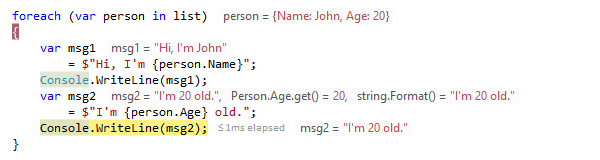
ReSharper は [DebuggerDisplayAttribute] を認識しているため、この属性が付いた型、プロパティ、フィールドの値はエディターの装飾内に適切に表示されます。
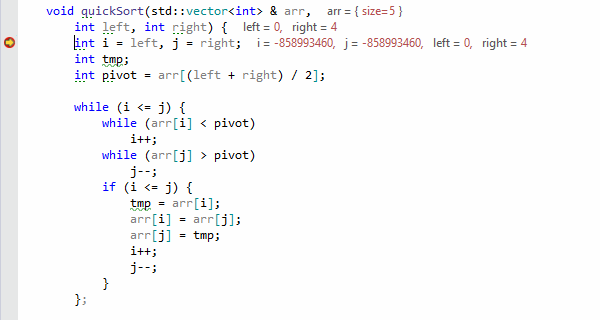
ReSharper は、副作用のない式のみを慎重に評価します。 現時点では、式の評価は、参照、定数、メンバーアクセス、組み込みの添え字演算子に限定されています。 std::vector および std::array の添え字演算子も例外として評価されます。
ReSharper は式を評価するために Visual Studio デバッガーエンジンを使ってインライン値を計算します。つまり、ユーザーが用意した可視化ルールを含む Natvisファイルが自動的にサポートされます。
LINQ 式の中間結果
LINQ 式チェーンをデバッグする場合、ReSharper は、改行で区切られた個々のメソッド呼び出しにエディター装飾を追加できます。 各メソッドによって返されるオブジェクトを調べるには、装飾をクリックし、開いたツールチップでオブジェクトツリーを展開します。
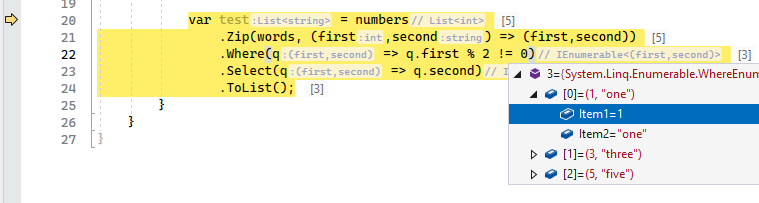
この機能はデフォルトで無効になっています。 有効化するには、ReSharper オプション の ページで LINQ 式の値を表示する を選択します。 Alt+R、O 。
検索可能なデータヒント
ReSharper は、 Visual Studio データヒントを独自のデータヒントに置き換えることができます。独自のデータヒントにはいくつかの特長があります:
現在中断されている実行コンテキスト内の特定の値を検索できます。 これを行うには、フォーカスがデータヒントにあるときに入力を開始するだけです。 検索では、展開されたノード内の値のみが検索されます。
データヒントは、マウスポインタを削除したときではなく、DataTip の外側のどこかをクリックすると消えます。
タイプに有意な
ToString()オーバーライドがなく、[DebuggerDisplay]属性でアノテーションが付けられていない場合、デバッガービューでのこのタイプのオブジェクトの表示は非常に情報価値の低いものになる可能性があります。 ReSharper DataTips では、そのようなオブジェクトの表示をオンザフライでカスタマイズできます。 これを行うには、DataTip で型を展開し、目的のデータメンバーを右クリックして ハイライトプロパティ: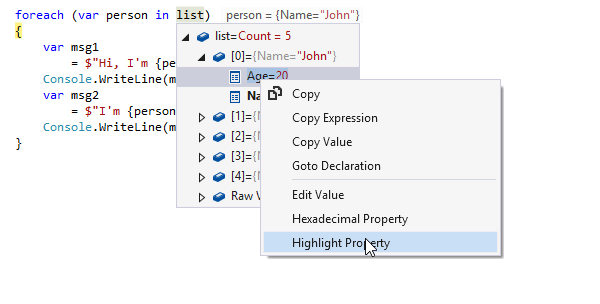
を選択します。
Visual Studio データヒントの代わりに ReSharper データヒントを使用するには、ReSharper オプション ページで該当するオプションを有効化してください。 Alt+R、O 。
この機能は、次の言語とテクノロジーで サポートされています。
|
|
|
|
|
|
|
|
|
|---|---|---|---|---|---|---|---|---|
|
|
|
|
|
|
|
|
|


ここで説明する手順と例では、C# の機能の使用について説明します。 他の言語の詳細については、 言語およびフレームワーク セクションの対応するトピックを参照してください。