ソリューションのビルド
ReSharper では、複数の並列プロセスを利用してソリューションを段階的にビルドできます。 Visual Studio のネイティブのビルド管理の代わりに ReSharper ビルドを使用できます。
ReSharper は MSBuild を置き換えるものではなく、プロジェクトは通常通りビルドされます。 更新が不要なプロジェクトはビルドされない点が異なります。
ReSharper ビルドを開始
デフォルトでは、ReSharper ビルドは無効になっています。 有効にするには、次のいずれかの操作を行います。
Go の ページの ReSharper オプション Alt+R、O に移動し、 ビルド セクションで ReSharper Build を使用する を選択してください。
ビルドと実行ウィンドウ () を開き、 設定
.png "設定") をクリックして ReSharper Build を使用する を選択します。
をクリックして ReSharper Build を使用する を選択します。
ReSharper ビルドが有効になっている場合、ソリューションを構築するにはいくつかの方法があります。
任意の Visual Studio ビルドコマンド — 例えば Ctrl+Shift+B — を使用できますが、これらのコマンドおよびショートカットはすべて ReSharper Build によってオーバーライドされます。
ビルド
.png "ThemedIcon.SolBuilderDuoBuild.Screen.(グレー).png") をクリックするか、 ビルドと実行 ウィンドウのツールバーのドロップダウンメニューにある他のビルドコマンドを選択します。
をクリックするか、 ビルドと実行 ウィンドウのツールバーのドロップダウンメニューにある他のビルドコマンドを選択します。特定のプロジェクトをビルド、リビルド、クリーンするには、ビルドと実行ウィンドウでプロジェクトを右クリックし、コンテキストメニューで対応するコマンドを選択します。
ReSharper は、すべての Visual Studio バージョンで動作する独自の NuGet 復元プログラムの実装も提供しています。 デフォルトでは、ReSharper は各ビルドの前にすべての関連 NuGet パッケージが復元されるようにしますが、ReSharper オプション の ページで該当するチェックボックスをオフにすることで無効化できます
Alt+R、O
。 自動復元が無効になっている場合は、ビルドと実行ウィンドウのツールバーで NuGet パッケージを復元する .png "ThemedIcon.NuGet.Screen.(グレー).png") をクリックすることで、いつでも手動で実行できます。
をクリックすることで、いつでも手動で実行できます。
NuGet リストアは、このオプションページで有効になっている場合、ログを出力に書き込みます。 また、 ページの ReSharper オプション Alt+R、O でログメッセージレベルを設定し、リストアのログ情報を表示できます。
ビルドプロセス
ReSharper ビルドを初めて実行すると、 構成に応じて複数の並列プロセスを使用してすべてのプロジェクトがビルドされます。 すべてのビルド管理はアウトプロセスで行われるため、ビルドの実行中も Visual Studio は応答性を維持します。
次回ソリューションをビルドするとき、ReSharper は サポートされているビルド項目が変更されたプロジェクトだけをビルドします。 変更が他のプロジェクトで使用されているパブリックタイプに影響する場合は、依存プロジェクトも再構築されます。
変更の影響を受けないプロジェクトは、すべての追加ビルドロジックを含めて完全にスキップされます。 スキップされたプロジェクトの ビルド前後のイベントや BeforeBuild および AfterBuild MSBuild ターゲットを実行したい場合は、 ページの ReSharper オプション Alt+R、O で該当するチェックボックスを使用してください。
ReSharper Build は MSBuild タスク、ターゲット、プロジェクトへの入力・出力の依存関係グラフを管理し、ファイルシステムの変更も効率的に監視します。 ビルドを開始すると、ReSharper Build は MSBuild の呼び出しなしにタイムスタンプが最新かどうかをすでに把握しています。タイムスタンプが最新の場合はプロジェクトをスキップします。
デフォルトでは、ReSharper ビルドは Visual Studio 設定で指定されたものと同じ MSBuild バージョンを使用し、6 つのプロセスを並行して実行します。 必要に応じて、MSBuild バージョンを明示的に指定したり、 ページの ReSharper オプション Alt+R、O でプロセス数を変更したりできます。
ビルドプロセスと概要はビルドと実行ウィンドウに表示されます。
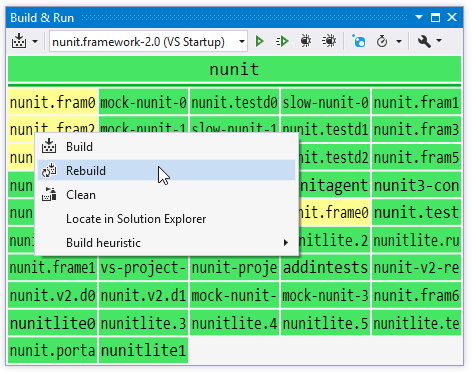
ソリューションのすべてのプロジェクトはグリッド内に視覚化され、それぞれが特定の色で表示されます。 プロジェクトの上にマウスを移動すると、状態を説明するツールチップが表示されます。 色はプロジェクトのビルド状態を表します。
濃い灰色 — プロジェクトはクリーンアップされるか、ビルドされません。
灰色 — プロジェクトは、ソリューションビルドから 除外されているか、特定のプロジェクトに対してのみビルドを実行し、関連のないプロジェクトがビルドされていないという 2 つの理由のいずれかでビルドされていません。
ライトブルー — プロジェクトは前回の実行でビルドされたものであり、変更はありません。
Blue — 前回の実行でビルドされており、変更はありません。そのプロジェクトが参照しているものも非公開な変更のみです。
緑 — プロジェクトが変更されたか、依存プロジェクトの 1 つに公開の変更があった場合、警告なしで正常に再構築されました。
黄色 — プロジェクトが変更されたか、依存プロジェクトの 1 つに公開の変更があった場合、警告付きで正常に再構築されました。
赤 — プロジェクトが変更されたか、依存プロジェクトの 1 つに公開の変更があったため、プロジェクトのビルドが失敗しました。
現在のビルドをキャンセルする必要がある場合は、メインメニューから を選択します。
ビルドと実行ウィンドウのツールバーコントロール
コントロール | 名前の指定 | 説明 |
|---|---|---|
| ビルド | 現在のソリューションをビルドするか、他のビルドアクションを選択できます: 再ビルド または クリーン |
設定セレクタを実行する | アクティブな実行構成を表示し、構成間の切り替えや新しい構成の追加を可能にします。 詳細については、 実行構成 を参照してください。 | |
| 実行 | アクティブな実行構成を実行します。 |
| ビルドせずに実行 | ソリューションを構築せずにアクティブな実行構成を実行します。 |
| デバッグ | アクティブなコンフィギュレーションのデバッグを開始します。 |
| ビルドせずにデバッグする | ビルドせずにアクティブコンフィギュレーションのデバッグを開始します。 |
| NuGet パッケージを復元する | このボタンを使用すると、ReSharper 独自実装の NuGet リストア機能を使用して、現在のソリューションの NuGet パッケージを復元できます。 NuGet パッケージの自動復元も、各ビルドの前にデフォルトで有効になっています。 必要に応じて、 ページの ReSharper オプション Alt+R、O で ビルド前に NuGet パッケージを復元する チェックボックスのチェックを外すことで、無効化できます。 |
| プロファイリングを開始 | このドロップダウンボタンで、 選択した実行構成のプロファイリングを JetBrains dotTrace で開始し、希望する プロファイリングモードを選べます。 |
| 設定 | ReSharper Builder と Visual Studio Builder を切り替えたり、 ページの ReSharper オプション Alt+R、O を開いたりすることができます。 |
.png "ThemedIcon.RunTest.Screen.(グレー).png")
.png "ThemedIcon.RunNoBuild.Screen.(グレー).png")
.png "ThemedIcon.RunDebug.Screen.(Gray).png")
.png "ThemedIcon.RunDebugNoBuild.Screen.(グレー).png")
.png "ThemedIcon.UtrProfile.Screen.(グレー).png")
ビルド結果を分析する
ビルドが完了すると、ReSharper はビルドエラー(オプションで警告も)をビルド結果ウィンドウに表示します。
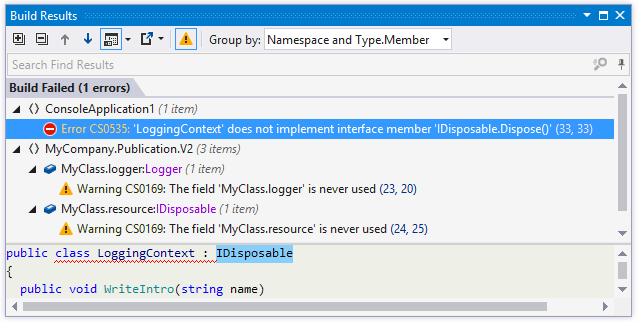
デフォルトでは、ビルドエラーがある場合にのみ結果が表示されます。 必要に応じて、 ページの ReSharper オプション Alt+R、O にて ビルド結果を表示する ... セレクターで警告つきの結果や常時・非表示など切り替えできます。
ビルド結果 ウィンドウでは、次のいずれかの方法でビルド出力をさらに調べることができます。
グループ化 セレクタの複数のオプションの 1 つを使用して結果をグループ化する便利な方法を選択します。
ビルドエラーがある場合、これらのエラーのみがウィンドウに表示されます。 コンパイルの警告も表示したい場合は、ツールバーの 警告を表示
.png "ThemedIcon.Warning.Screen.(Gray).png") をクリックします。
をクリックします。前へ
.png "ThemedIcon.Up.Screen.(Gray).png") /次へ
/次へ .png "ThemedIcon.Down.Screen.(Gray).png") ボタン、または
Shift+F8
/
F8
ショートカットでビルドメッセージ間を移動できます。
ボタン、または
Shift+F8
/
F8
ショートカットでビルドメッセージ間を移動できます。エラーや警告の元となったコードをプレビューするには、 プレビューの表示
.png "ThemedIcon.PreviewToggle.Screen.(グレー).png") をクリックするか
Ctrl+P
を押します。 ウィンドウの左側または下部にあるプレビューペインでは、エラーと警告が赤または青の波線でハイライトされます。
をクリックするか
Ctrl+P
を押します。 ウィンドウの左側または下部にあるプレビューペインでは、エラーと警告が赤または青の波線でハイライトされます。エラーまたは警告をダブルクリックして、エディターで対応するコード行に移動します。
ReSharper ビルドの構成
ReSharper オプションの 配下から ReSharper Build を設定できます。
ReSharper オプション Alt+R、O の ページで ReSharper ビルド チェックボックスをオフにすると、ReSharper ソリューションビルダーを無効化できます。
ビルドからアイテムを除外する
ソリューションをビルドするときに一部のプロジェクトをビルドする必要がない場合は、それらのプロジェクトを除外してビルド時間を短縮できます。 これを行うには、 ページの ReSharper オプション Alt+R、O ページの ReSharper オプションに移動し、 決して建ててはいけないプロジェクト セクションで除外したいプロジェクトやソリューションフォルダーにマークを付けてください。 このセクションの検索フィールドを使用してソリューションツリーをフィルタリングし、一致する項目のみを表示できます。
ソリューションエクスプローラーでこれらの項目に対して ビルド コマンドを呼び出しても、除外項目を作成することはできません。
プロジェクトを除外すると、ソースファイルが古くなっていたり、参照されているプロジェクトに公開 API の変更があっても、再構築されません。 これは非常に劇的で、未知のコンパイルエラーにつながる可能性がありますが、コンパイルが遅く、現在の開発タスクでは使用されていないプロジェクトを一時的に除外すると便利です。 これは、Visual Studio でプロジェクトをアンロードしてコンパイルしないようにするのに似ていますが、ナビゲーションとリファクタリングを可能にするためにソースファイルは ReSharper で引き続き使用できます。 コミット前に再有効化および再ビルドするか、 ソリューション全体の分析 を使って入力時にコンパイルエラーを表示することをおすすめします。
特定のプロジェクトを強制的にビルドする
ReSharper ビルドは、プロジェクトが以前に正常にビルドされ、その後何も変更されていない場合、プロジェクトをビルドしません。 一部のプロジェクトを、その変更とは関係なくビルドする必要がある場合は、強制的にビルドできます。 これを行うには、 常に構築されるべきプロジェクト セクションで強制的にビルドするプロジェクトまたはソリューションフォルダーをマークします。 このセクションの検索フィールドを使用してソリューションツリーをフィルタリングし、一致する項目のみを表示できます。
プロジェクトを「常にビルド」にすると、ReSharper Build はこのプロジェクトにヒューリスティックを適用せず、必ず MSBuild へ渡します。 これはプロジェクトが常に再ビルド・再コンパイルされることを意味するのではなく、MSBuild が毎回呼び出され、タイムスタンプの確認やインクリメンタルビルドが行われるということです。 これは ReSharper Build でトラックできないカスタムビルドステップがあるプロジェクトに役立ちます(ただし、カスタムビルドステップを インクリメンタルビルド対応の適切な MSBuild ターゲットとして書き換えるのが望ましいです)。
ビジュアライゼーション設定
デフォルトでは、ReSharper ビルドを開始すると、ビルドと実行ウィンドウが表示され、ビルドの進行状況も Visual Studio ステータスバーに表示されます。 必要に応じて、 ページの ReSharper オプション Alt+R、O でこの動作を構成できます。。
サポートされているビルドアイテム
以前にビルドしたプロジェクトの変更を評価して再ビルドするかどうかを決定する時、ReSharper は最も一般的な MSBuild アイテム型のビルド項目をチェックします:
None 型や上記以外のビルド項目の変更は、デフォルトでは無視されます。 プロジェクトのビルドが他のカスタムビルドアイテム型に依存する場合、これらの型名を AvailableItemName で .csproj / .vbproj ファイルに登録する必要があります。例:
サポートされているプロジェクトタイプと ReSharper ビルドの制限
ReSharper ビルドは、MSBuild ベースのほとんどの .NET プロジェクトタイプと言語 (C#、VB.NET、F#、C++) をサポートします。 ただし、次の制限があります。
MSBuild 以外のプロジェクト。 ReSharper ビルドは、MSBuild ベースではないプロジェクトタイプでは機能しません。 これには、Web サイト (フォルダーベースのプロジェクト、MVC Web アプリケーションではない)、WinJS アプリケーション、および DNX アプリケーションが含まれます。 ソリューションにこれらのタイプのプロジェクトがある場合、ソリューションビルド全体が標準の MSBuild ビルドプロセスにフォールバックします。
カスタムビルドステップ。 通常、カスタムビルドステップ(C++ プロジェクトのプリビルド・ポストビルドステップも含む)はバッチファイル呼び出しと同等で、たとえばファイルを出力ディレクトリにコピーするなど、複数のコマンドラインが実行されます。 これらは ReSharper Build にとってブラックボックスであり、カスタムビルドステップ内で何が行われているか分からず、入出力をトラックすることもできません。 さらに、プロジェクトがスキップされるとビルドステップが実行されず、ビルドに問題が発生する可能性があります(これがデフォルトで ReSharper Build が無効化されている主な理由です)。
ただし、カスタム MSBuild ターゲットとタスクは、タイムスタンプの変更を監視できる入力と出力のリストを使用して 増分ビルドをサポートしている限り、ReSharper ビルドで動作します。 ReSharper ビルドで良好な結果を得るには、単純なカスタムビルドステップをカスタムターゲットに変換することを強くお勧めします。
カスタムビルドステップを置き換えることができない場合は、そのプロジェクトを「常にビルド」リストに追加し、ヒューリスティックを適用せず、毎回 MSBuild に渡されるようにできます。MSBuild の標準的なインクリメンタルビルドプロセスが実行されます。 これは ページの ReSharper オプション Alt+R、O で設定可能です。