ソリューション全体の分析
ソリューション全体の分析により、プロジェクトのコンパイルを妨げないものを含め、サポートされているすべての言語 C++ を除くでエラーが検出されます。 プロジェクトにそのようなファイル (JavaScript、CSS、HTML など) が含まれている場合、ソリューション全体の分析は、実行時にしか検出できないエラーを見つけるのに役立ちます。
ReSharper のソリューション全体の分析は、関連しているが異なる機能を 2 つ有効化します:
ソリューション全体のエラー / 警告モニターにより、ソリューション内のすべてのエラー / 警告(コンパイラーのエラー / 警告および ReSharper 独自のインスペクションで検出されたエラー / 警告の両方)を常にトラックできます。 この機能は 設計時コードインスペクションと連携して 2 つの利点をもたらします。
ソリューションにエラー / 警告が含まれていないことを確認するために、すべてのファイルを開く必要はありません。
パブリックメンバーを削除したり、その可視性を変更したりしても、現在のファイルのコードは正しいままですが、このメンバーがソリューションの他の場所で使われていた場合はどうなりますか? たとえば、あるメンバーの可視性を
publicからinternalに変更したとします。 この段階では、ReSharper は現在のファイルでエラーを検出しません。 次に、 ソリューション全体の分析をオンにする 、実際にはエラーがあります。 ソリューションの次のエラーに移動して、誰かがソリューションの別のプロジェクトからこのメンバーを使用していることを確認できます。
ソリューション全体コードインスペクションにより、ソリューション全体を分析することによってのみ検出できる問題(未使用のパブリック型やメンバー、未割り当てのパブリックフィールド、疑わしい型変換など)を見つけるのに役立ちます。 ソリューション全体の分析が有効化されている場合、ソリューション全体のインスペクションで検出された問題は、他の問題と同様に開いているファイルで ハイライトされ、さらに 特定のスコープでコードインスペクションを実行するとインスペクション結果ウィンドウにも表示されます。
ソリューション全体の分析を有効化する
ソリューション全体の分析には、ソリューションの初期処理に時間がかかることがあるため、デフォルトでは無効になっています。 新しいソリューションを開くたびに明示的にスイッチをオンにする必要があります。
ReSharper オプション の ページ Alt+R、O で、 コード分析を有効にする チェックボックスが選択されていることを確認し、 ソリューション全体の分析を有効化する をクリックします。 オプションで、ソリューション全体の分析で警告を有効または無効にすることができます。
必要に応じて 計算コストの高いインスペクションを有効化 を選択すると、データフロー分析が有効になり、たとえば null 許容性の計算など、追加のインスペクションが実行されます。
必要に応じて、 警告を監視する を選択して、 分析に警告を追加します。
オプション ダイアログで 保存 をクリックして変更内容を適用し、ReSharper に保存場所を任せるか、 保存先 セレクターから特定のレイヤーを選択して変更を保存します。 詳細については、 resharper 設定の管理と共有 をご参照ください。
または、ステータスバーの右隅にある円のインジケーターを右クリックし、コンテキストメニューを使用してソリューション全体の分析を切り替えることもできます。 ソリューション全体の分析がオフの場合は、灰色の円をダブルクリックするだけです。
ソリューション全体の分析をオンにした後、いくつかの変更が行われます。
ステータスバーインジケータは、分析の進行状況を表示します。 分析が完了すると、インジケーターは 緑色 (エラー / 警告が見つからなかった場合)、 オレンジ色 (ソリューション全体の分析で警告が有効化されていて、ソリューションに警告がある場合)、または 赤色 (エラーが検出された場合)に変わります:
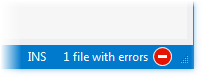
サークルインジケータの左側の小さな領域は、エラー / 警告を含むソリューションファイルの数を示すために割り当てられます(存在する場合)。 この領域をクリックすると、ソリューションの次のエラー / 警告に移動できます。
非プライベートメンバーの ソリューション全体コードインスペクションは、 設計時コードインスペクション 、または 特定のスコープでコードをインスペクションした場合の両方で利用可能になります。
メニューの ナビゲーションコマンドの名前とセマンティクスが変更されました。 具体的には、 次のエラー / 警告 は ソリューションの次のエラー / 警告 に変更され、 前のエラー / 警告 は ソリューションの前のエラー / 警告 になります。
ソリューションの警告を監視する
ソリューションで警告を監視すると、分析はより多くのリソースを消費し、大規模なソリューションのパフォーマンスに影響を与える可能性があります。 警告の監視を明示的に有効または無効にすることができます。
ソリューション全体の分析に警告を含める / 除外する
ソリューション全体の分析が有効になっている場合は、次のいずれかを実行します。
ReSharper オプション の ページ Alt+R、O で、 ソリューション全体の分析を有効化する の下にある 警告を監視する チェックボックスを使用します。
ソリューションのエラー / 警告ウィンドウのツールバーで、 警告を監視する
.png "ThemedIcon.Warning.Screen.(Gray).png") をクリックします。
をクリックします。
警告分析が有効になっている場合、分析を再開せずに、 ソリューションのエラー / 警告 ウィンドウで
をクリックして、ウィンドウおよびステータスバーインジケータで警告を表示または非表示にすることができます。警告の監視を停止するには、ReSharper オプション の ページ Alt+R、O で 警告を監視する チェックボックスをオフにします。
ソリューション全体の分析で警告が有効化されている場合は、次のように動作します:ソリューションにエラーがある限り、エラーのみが表示されます。未解決の警告は最後のエラーが修正された時のみ表示されます。 警告が無効の場合、最後のエラーが修正されしだいステータスバーのインジケーターは緑色に変わります。
エラー / 警告のリストを調べる
ソリューション全体の分析が有効になっている間、ステータスバーインジケーターを使用してソリューションのエラー / 警告を監視できますが、ソリューションのエラー / 警告ウィンドウでソリューションのすべてのエラー / 警告に関する詳細なレポートを取得することもできます。
ソリューションのエラー / 警告のリストを表示する
次のいずれかを実行します。
メインメニューから を選択します。
ステータスバーの右隅にある円形インジケータを右クリックし、リストから エラー表示ビューを表示 を選択します。
円のインジケータをダブルクリックします。
どちらの方法でも、ソリューションのエラー / 警告ウィンドウが開き、検出されたエラー / 警告のリストが表示され、エントリをダブルクリックして関連するコードに移動できます。
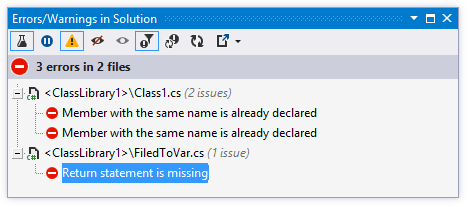
このウィンドウを開かなくても、 Alt+F12/Shift+Alt+F12 (/ )を使用するか、ステータスバーインジケーターの左側にあるエラー / 警告の数をクリックするだけで、ソリューション内のエラーを簡単に移動できます。
ソリューション全体の分析のパフォーマンス
ソリューション全体の分析の主な計算は、最初に 有効にしたときに実行されます。 ソリューションのサイズによっては、これらの計算に数秒から数十分かかる場合があります。 引き続き作業を続けることはできますが、パフォーマンスが低下する可能性があります。
これらのグローバルな時間のかかる計算が終了すると、変更に応じて必要な増分分析のみが実行されます。
有効にすると、ソリューション全体の分析でもメモリが広範囲に使用される可能性があります。 システムリソースの負荷が大きすぎることがわかった場合は、次のいずれかを実行できます。
ソリューション全体の分析をオフにし、その後もう一度 オンにする場合、ReSharper は初期計算の一部を再度行う必要があるため、時間がかかる場合があります。 これを回避するには、代わりにソリューション全体の分析を一時停止して再開できます。
ソリューション全体の分析を一時停止および再開する
ソリューションのエラー / 警告ウィンドウのツールバーで、 分析を一時停止
.png "ThemedIcon.SolutionAnalysisPause.Screen.(Gray).png") または 分析を再開
または 分析を再開 .png "ThemedIcon.SolutionAnalysisContinue.Screen.(Gray).png") をクリックします。
をクリックします。ステータスバーの右隅にある分析インジケーターを右クリックし、コンテキストメニューで 分析を一時停止 または 分析を再開 を選択します。
ソリューションのエラー / 警告を無視する
ソリューション開発のある段階で、エラー / 警告が多すぎることがわかっている場合があります。 ReSharper では一部のエラーやエラーを含むファイルを柔軟に無視し、ソリューション全体の分析結果に含めないことができます。
このような項目は、ソリューションのエラー / 警告ウィンドウのエラーリストから非表示になり、ステータスバーインジケーターの状態には影響しません。 必要に応じて、これらの項目を無視して表示することを停止ことができます。
ソリューション全体の分析で特定のエラー / 警告を無視できるようにする
ソリューションのエラー / 警告ウィンドウで、発見された問題を選択するか、特定のファイルのすべての問題を無視する場合は、このファイルを選択します。
選択した項目を右クリックして エラーを無視する
.png "ThemedIcon.IgnoreErrors.Screen.(Gray).png") を選択するか、ツールバーのこのボタンをクリックします。
を選択するか、ツールバーのこのボタンをクリックします。無視されたエラー / 警告を表示するには、ツールバーで 無視されたエラー / 警告を表示する
.png "ThemedIcon.ShowIgnoredErrors.Screen.(Gray).png") をクリックしてください。ソリューション内のすべてのエラー / 警告が表示され、無視された項目は取り消し線で示されます。 無視した項目をリストに表示する設定でも、これらはステータスバーのインジケーターには影響しません。
をクリックしてください。ソリューション内のすべてのエラー / 警告が表示され、無視された項目は取り消し線で示されます。 無視した項目をリストに表示する設定でも、これらはステータスバーのインジケーターには影響しません。アイテムの無視を停止するには、アイテムを右クリックして エラーの無視を解除する
を選択するか、ツールバーのこのボタンをクリックします。
この機能は、次の言語とテクノロジーで サポートされています。
|
|
|
|
|
|
|
|
|
|---|---|---|---|---|---|---|---|---|
|
|
|
|
|
|
|
|
|


ここで説明する手順と例では、C# の機能の使用について説明します。 他の言語の詳細については、 言語およびフレームワーク セクションの対応するトピックを参照してください。