特定の範囲でコードの問題を見つける
設計時コードインスペクションは、エディターでコーディングしたり、特定のファイルを見直したりするときに役立ちます。 ただし、ReSharper ではソリューション全体またはより狭いスコープで静的コード解析を実行し、結果を分かりやすいビューで確認することもできます。 必要に応じてインスペクション結果を共有することもできます。
開始コードインスペクション
ソリューション、プロジェクト、カスタムスコープのコードをインスペクションする
ソリューションワイドのインスペクションの結果(たとえば、未使用のパブリックメンバー)をレポートに含めるかどうかを決定します。 これらの結果を含める場合は、 ソリューションのワイドアナリシスを可能にします。 ソリューション全体の分析を有効化すると、単一のプロジェクトだけをインスペクションしたい場合でも、ReSharper はソリューション全体を分析する必要があります。そのため、時間がかかることをご承知ください。
次のいずれかを実行します。
メインメニューから または を選択します。
ソリューションエクスプローラー で、インスペクションする項目(ファイル、フォルダー、プロジェクト、ソリューションフォルダー)を選択し、その選択を right-click し、コンテキストメニューで コードの問題を見つける を選択します。
Architecture ビューで、1 つ以上の項目を選択し、選択項目を右クリックして、コンテキストメニューで コードの問題を見つける を選択します。
インスペクション結果ウィンドウ が開き、検出されたコードの問題が表示されます。
インスペクションの結果を分析する
インスペクション結果ウィンドウ では、検出されたコードの問題一覧を表示し、エントリを double クリックすることでエディターで位置を特定できます:
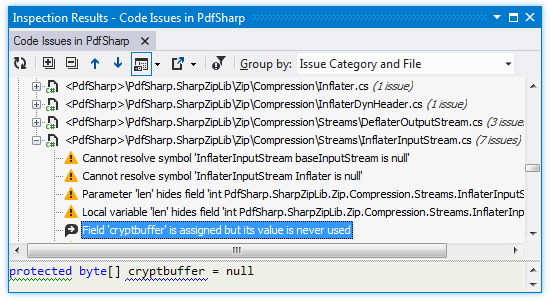
インスペクション結果ウィンドウ が閉じられていた場合は、 Control+Alt+, を押すか を選択して再度開くことができます。
コードインスペクションを新しく実行するたびにウィンドウに新しいタブが開くため、以前の実行の結果はタブを閉じるまで保持されます。
デフォルトでは、問題はファイルごとにグループ化されています。 必要に応じて、 グループ化 セレクターを使い、問題を種類や 重大度などで再グループ化できます。
選択したコードの問題のコンテキストを確認するには、問題に関連する 1 つ以上の行をコードファイルに表示する プレビュー ペインを使用します。 プレビューの表示 .png "ThemedIcon.PreviewToggle.Screen.(グレー).png") セレクタを使用して、ウィンドウの下部または右側にペインを開きます。
セレクタを使用して、ウィンドウの下部または右側にペインを開きます。
インスペクションの結果をフィルター
コードをインスペクションする際、ReSharper はすべての 重要度レベルでコードインスペクションを実行します。 ただし、「ヒント」の重大度のインスペクションで検出された問題はデフォルトで除外されています。 必要に応じて、コードの問題のフィルタリングをカスタマイズできます。
選択したフィルタリングは、現在のタブでコードの問題がフィルタリングされる方法に影響を及ぼし、次にコードインスペクションを実行したときに問題がフィルターされる方法に影響します。
インスペクション結果の問題をフィルター
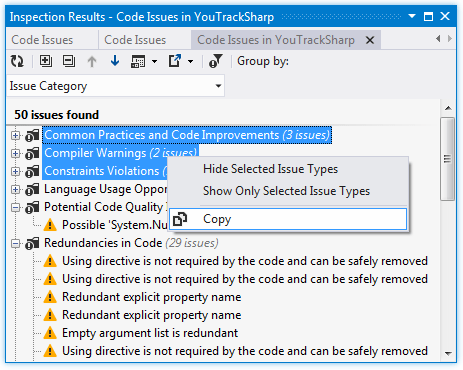
あるタイプの問題を非表示にするか、このタイプの問題を除く他のすべての問題を非表示にするには、right-click コードの問題を選択し、対応する すべての [Issue type] 問題を非表示にする または [ 問題の種類 ] の問題のみを表示する を選択します。
より正確なフィルタリングを行うには、ツールバーの フィルターの問題
.png "ThemedIcon.FilterIssues.Screen.(Gray).png") をクリックし、 フィルターの問題 ダイアログを使用して表示する問題タイプを指定します。 このダイアログの デフォルト ボタンは、重大度が「ヒント」の問題が除外されたときのデフォルトのフィルタリングを復元します。
をクリックし、 フィルターの問題 ダイアログを使用して表示する問題タイプを指定します。 このダイアログの デフォルト ボタンは、重大度が「ヒント」の問題が除外されたときのデフォルトのフィルタリングを復元します。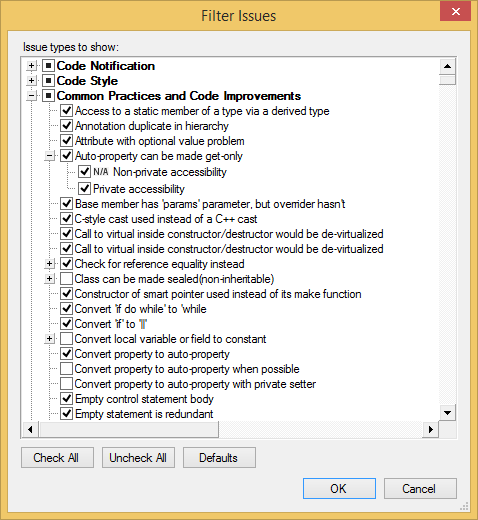
インスペクションの結果を共有する
大規模なプロジェクトでは、 コードインスペクションの結果をさまざまな方法で使用できます。 たとえば、見つかった問題を別の開発者に割り当てるには、コードの問題または問題のグループをコピーまたはエクスポートして、そのコピーを問題トラッカーに送信します。
インスペクション結果ウィンドウ とソリューションウィンドウのエラー / 警告の両方で、コードの問題をテキスト、HTML、XML ファイルにエクスポートできます。
インスペクションの結果をファイルにエクスポートする
コードインスペクション結果をインスペクション結果ウィンドウで開くか、 ソリューション全体の解析を有効化してソリューションウィンドウのエラー / 警告でエラーリストを開きます。
ツールバーの エクスポート
.png "ThemedIcon.Export.Screen.(Gray).png") をクリックして、ウィンドウに現在表示されているデータをテキスト形式でエクスポートするか、ドロップダウンセレクタを使用してデータを XML または HTML 形式でエクスポートします。 表示されるデータのエクスポートダイアログを使用すると、データをファイルに保存したり、クリップボードにコピーしたりできます。
をクリックして、ウィンドウに現在表示されているデータをテキスト形式でエクスポートするか、ドロップダウンセレクタを使用してデータを XML または HTML 形式でエクスポートします。 表示されるデータのエクスポートダイアログを使用すると、データをファイルに保存したり、クリップボードにコピーしたりできます。現在の問題を XML レポートにエクスポートする別の方法は、メインメニューで を選択し、ファイル名と場所を指定することです。
インスペクション結果を XML フォーマットで保存することにはいくつかの利点があります。まず、このフォーマットは InspectCode コマンドラインツール や JetBrains TeamCity の出力フォーマットと互換性があり、また後で インスペクション結果ウィンドウ で読み込んで調査することもできます。 XML レポートを生成したツールに関わらず、ReSharper でいつでも開いて確認できます。
XML レポートに保存されたインスペクション結果の調査
メインメニューから を選択します。
XML レポートファイルを選択し、 オープン をクリックします。
レポートはインスペクション結果ウィンドウの新しいタブで開かれます。 現在のソリューションが XML レポートのソリューションに対応している場合、インスペクションの結果項目をダブルクリックして課題に移動できます。
エクスポート以外にも、インスペクション結果ウィンドウ やソリューションウィンドウのエラー / 警告に表示された個別のエントリや選択した複数のエントリをクリップボードにコピーできます。 コピーされた課題情報には、プロジェクトとソリューションの名前、ファイル名と行番号、課題の説明が含まれます。 たとえば、次のようになります。
見つかった問題に関する情報をクリップボードにコピーする
インスペクション結果ウィンドウ またはソリューションの Errors/Warnings ウィンドウで、コードの問題や問題グループを 1 つ以上選択します。
選択範囲を右クリックし、コンテキストメニューで コピー を選択します。
コピーした問題を適切な場所に貼り付けます。