現在のドキュメントで単体テストを操作する
現在のドキュメントでテストを見つける
ReSharper は、サポートされているすべてのフレームワークのユニットテスト クラス や個々のユニットテストをエディター内で検出し、それぞれの項目の横に対応する アクションインジケーターを追加します:
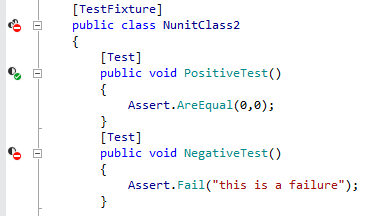
…そして ファイル構造ウィンドウウィンドウでも:
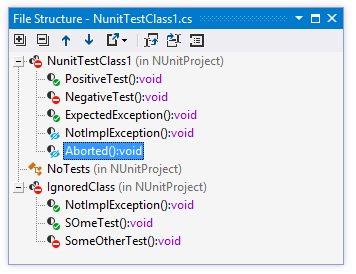
.png "テスト")
.png "テスト")
.png "合格")
.png "合格")
.png "失敗")
.png "失敗")
.png "無視")
.png "無視")
現在のドキュメントのテストを実行、デバッグ、カバーする
現在のドキュメントでユニットテストを実行、デバッグ、カバーするには、いくつかの方法があります。 アクションインジケーター、メインメニュー、ショートカットを使用できます。
単一のテストやテストクラス内のすべてのテストを実行、デバッグ、カバーするには、その横のアクションインジケーターをクリックするか、キャレットをテスト / テスト class に置いて Alt+Enter を押します。 アクションリストで、テストの場合は 実行/デバッグ を、テスト class の場合は すべて実行/すべてをデバッグする を選択します。
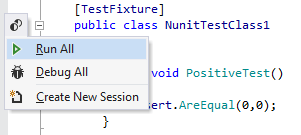
また、 ユニットテストの実行
.png "ユニットテストの実行") Control+T R/ユニットテストのデバッグ
Control+T R/ユニットテストのデバッグ .png "ユニットテストのデバッグ") Control+T D コマンドも利用でき、これらはメインメニュー( )やコンテキストメニューからも利用できます。 これらのコマンドは、エディター内のキャレット位置や選択範囲によって動作が異なります:
Control+T D コマンドも利用でき、これらはメインメニュー( )やコンテキストメニューからも利用できます。 これらのコマンドは、エディター内のキャレット位置や選択範囲によって動作が異なります:単一のテストまたはテスト class 内のすべてのテストを実行、デバッグ、カバーするには、テスト / テスト class の名前、またはエディターの宣言内の任意の場所にキャレットを置くか、 ファイル構造ウィンドウウィンドウで選択します。
複数のテストを実行する場合は、エディターまたは ファイル構造ウィンドウ ウィンドウで目的のテストを選択してください。
現在のファイル内のすべてのテストを実行するには、すべて選択するか、テスト クラス の外側にキャレットを置きます。
テストの実行、デバッグ、カバーにどのような方法を選択しても、実行の進行状況、結果、出力が Unit Test Sessions ウィンドウ に表示されます。 開いている 単体テストセッションがある場合、実行されたテストはそのセッションに追加されます。 テストセッションがないか、既存のセッションが ロックされている場合、新しいテストセッションが作成されます。
必要に応じて、再実行 最後に実行したテストを Control+T T を押すか、メニューから を選択することで、いつでも再実行できます。
テストデータ属性のインレイヒント
テストデータ属性の引数がテストメソッドでどのように使用されるかを理解しやすくするために、ReSharper は次の属性に パラメーター名ヒントを表示します:
NUnit の
TestCase属性xUnit の
InlineData属性AutoFixture.NUnit3およびAutoFixture.Xunit2からのInlineAutoData属性。
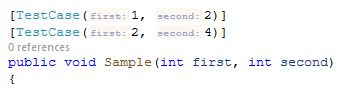
これらのインレイヒントを無効化したい場合は、ReSharper オプション の ページにある対応するチェックボックスを使用してください Alt+R、O