Unit Test Sessions ウィンドウ
ReSharper は、 単体テストセッション ウィンドウでユニットテストを実行します。 このウィンドウは、 現在のドキュメントまたは プロジェクトまたはソリューションからテストを実行すると、自動的に表示されます。 詳細については、「ユニットテストセッション 」を参照してください。
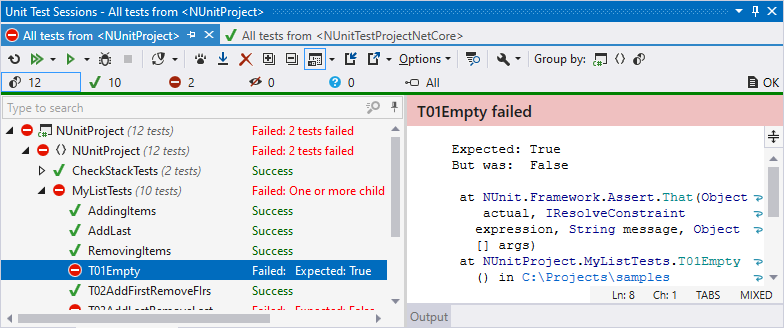
このウィンドウは、複数の単体テストセッションを同時に、独立して実行できるように設計されています。 セッションは、任意の組み合わせのテストで構成できます。 デバッグモードでは、一度に実行できるセッションは 1 つだけです。
ユニットテストツリーはセッションに属するテストの構造を表示し、合格・失敗・無視されたユニットテストのみを表示するようにフィルターできます。 ユニットテストをダブルクリックすると、該当するコードへ移動できます。
ステータスバーとプログレスバー
進行状況バーとツールバーのステータスバーには、現在の進行状況が表示されます。
ステータスバーには、セッション内のテストの合計数と、さまざまな状態のテスト数が表示されます。

デフォルトでは、すべての状態のテストが表示されますが、対応するアイコンをクリックすると、その状態でテストをフィルターできます。 Ctrl -クリックで複数のアイコンを選択し、いくつかの異なる状態でテストを表示することもできます。
コントロール | 名前の指定 | 説明 |
|---|---|---|
| すべてのテスト | 現在のテストセッションですべてのテストを表示します。 |
| 合格したテスト | 成功したテストのみを表示し、他のすべてのテストを非表示にします。 |
| 失敗したテスト | 失敗したテストのみを表示し、他のすべてのテストを非表示にします。 |
| 無視されたテスト | 無視されたテストのみを表示し、他のすべてのテストを非表示にします。 対応する属性がある場合、または属するカテゴリ全体が 無視されている場合、テストは無視されます。 |
| 未知のテスト | 最後に実行されてから実行されなかったか、変更されたテストのみを表示します。 |
| 実行ログ | テスト実行エラーの数(テスト自体ではなく、実行プロセスに関連する)を確認するか、エラーがない場合は OK(確認) を表示します。 このアイコンをクリックすると、実行ログを表示または非表示にできます。 |
.png "ThemedIcon.StatusAll.Screen.(グレー).png")
.png "ThemedIcon.Success.Screen.(Gray).png")
.png "ThemedIcon.StatusFailedPassive.Screen.(グレー).png")
.png "ThemedIcon.Ignore.Screen.(Gray).png")
.png "ThemedIcon.StatusUnknown.Screen.(グレー).png")
.png "ThemedIcon.SessionLog.Screen.(Gray).png")
ウィンドウタブ
ユニットテストセッションがウィンドウ内で開くと、それらは新しいタブに表示され、左側に表示されます。 以前開いていたタブは、ウィンドウの幅が許せば右に移動し、それ以外の場合はメモリを節約しますが、タブの右側に表示されている矢印をクリックして必要なタブをクリックする
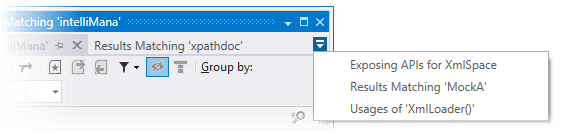
タブがアンロードされないようにするには、タブタイトルの横にあるピンアイコン .png "ThemedIcon.Pin.Screen.(Gray).png") をクリックします。
をクリックします。
ツールバーコントロール
コントロール | 名前の指定 | 説明 | ||||||||||||
|---|---|---|---|---|---|---|---|---|---|---|---|---|---|---|
| 前回の実行を繰り返し Control+T T | 直前のテストを繰り返します。 | ||||||||||||
| 現在のセッションを実行 Control+T Y | ツリー内のすべてのテストを実行します。 統合されたドロップダウンセレクターを他のアクションに使用できます
| ||||||||||||
| ユニットテストの実行 Control+T R | 選択したテストを実行します。 複数のテストを選択するには、 Ctrl キーを押しながらクリックしてください。 選択したテストの他のアクションに統合ドロップダウンセレクタを使用できます。
| ||||||||||||
| ユニットテストのデバッグ Control+T D | 現在のセッションで選択したテストのデバッグを開始します。 | ||||||||||||
| 実行の停止 | 現在のテストセッションを停止します。 | ||||||||||||
| 自動スタートテスト: すべてのテストを実行 | 現在の単体テストセッションで 連続テストを有効にします。 セッション内のすべてのテストは、明示的なユーザーアクションであるビルドまたは保存(継続的なテスト設定で選択)で自動的に実行されます。 | ||||||||||||
| 自動スタートテスト: 新しいテストと古いテストを実行する | 現在の単体テストセッションで 連続テストを有効にします。 セッション内の新規および古いテストのみ、明示的なユーザーアクション(ビルドまたは保存、 継続的なテスト設定で選択)時に自動的に実行されます。 | ||||||||||||
| 自動スタートテスト: 新しいテストと古いテストをカバーする | 現在の単体テストセッションで 連続テストを有効にします。 セッション内の新規および古いテストは、有効化されたカバレッジ解析付きで、明示的なユーザーアクションであるビルドまたは保存(継続的なテスト設定で選択)時に自動的に実行されます。 | ||||||||||||
| 実行中のテストをトラック | このボタンがオンの場合、テストのリスト内の選択は、現在実行中のテストに自動的に切り替えられます。 | ||||||||||||
| テスト実行時に出力を自動スクロール | このボタンを使用すると、テストの実行中に出力ペインがスクロールして、出力の終わりが常に表示されるようになります。 | ||||||||||||
| 選択したテストを削除する 削除 | 選択したテストを現在のセッションから削除します。 | ||||||||||||
| セッションのエクスポート | クリックして、 現在のテストセッションを .testsession ファイルに保存します。 | ||||||||||||
| セッションのインポート | クリックして、以前に .testsession ファイルに保存した テストセッションを開きます。 | ||||||||||||
| すべて展開/すべて折りたたむ | 現在のタブのすべてのノードを展開 / 折りたたみます。 | ||||||||||||
| 出力を表示 Ctrl+P | このセレクタを使用すると、 出力 ペインと カバレッジ ペインを開いてウィンドウの下部または右側に配置できます。 出力 ペインでは、テスト結果を分析して、失敗したテストの出力から、アサーションまたは例外を発生させたコード行までワンクリックで移動することができます。 カバレッジ ペインにコードカバレッジツリーが表示され、 JetBrains dotCover が ReSharper と統合されている場合に表示されます。 | ||||||||||||
オプション | テストセッションごとにこの設定を個別に構成できます。
| |||||||||||||
| スタックトレースを新しいウィンドウに表示する Ctrl+Shift+Alt+E | 現在選択しているテストの出力を スタックトレースエクスプローラーウィンドウの新しいタブで開きます。 | ||||||||||||
| dotMemory Unit Framework を参照 | dotMemory ユニットテストフレームワーク NuGet(英語) パッケージをインストールし、選択したテストが属するユニットテストプロジェクトでそれを参照します。 このボタンは、 JetBrains dotMemory が Visual Studio に統合されている場合に表示されます。 |
.png "ThemedIcon.Rerun.Screen.(Gray).png")
.png "ThemedIcon.RunAll.Screen.(グレー).png")
.png "ThemedIcon.CoverAll.Screen.(グレー).png")
.png "ThemedIcon.UtrProfileAll.Screen.(グレー).png")
.png "ThemedIcon.DotMemoryUnitRun.Screen.(グレー).png")
.png "ThemedIcon.RunTest.Screen.(グレー).png")
.png "ThemedIcon.Cover.Screen.(グレー).png")
.png "ThemedIcon.UtrProfile.Screen.(グレー).png")
.png "ThemedIcon.Debug.Screen.(グレー).png")
.png "ThemedIcon.StopTest.Screen.(Gray).png")


.png "ThemedIcon.TrackRun.Screen.(Gray).png")
.png "ThemedIcon.ScrollToBottom.Screen.(グレー).png")
.png "ThemedIcon.Remove.Screen.(Gray).png")
.png "ThemedIcon.Export.Screen.(Gray).png")
.png "ThemedIcon.Import.Screen.(Gray).png")
.png "ThemedIcon.ExpandAll.Screen.(Gray).png")
.png "ThemedIcon.CollapseAll.Screen.(Gray).png")
.png "ThemedIcon.PreviewToggle.Screen.(グレー).png")
.png "ThemedIcon.BuildPolicy.Screen.(Gray).png")
.png "ThemedIcon.LockSession.Screen.(Gray).png")
.png "ThemedIcon.Time.Screen.(Gray).png")
.png "ThemedIcon.StackTraceExplorerToolWindow.Screen.(Gray).png")
.png "ThemedIcon.Update.Screen.(グレー).png")