テスト結果を分析する
実行結果と出力を分析する
テスト実行が終了すると、結果がUnit Test Sessions ウィンドウで可視化されます。
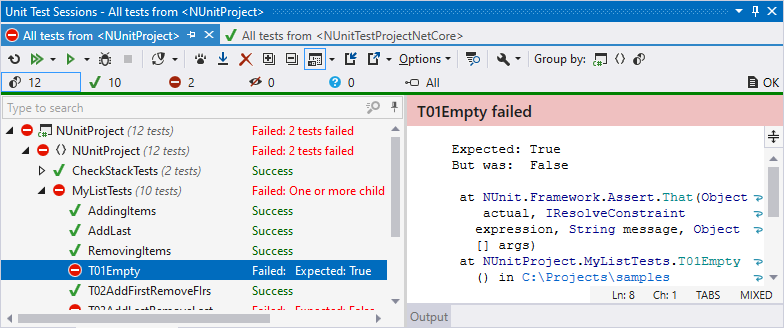
出力ペイン (ツールバーの 出力を表示 .png "出力を表示") ボタンを使用して右側または下部に配置できます) には、選択したテストの出力が表示されます。 テストが失敗した場合、ReSharper は失敗の簡単な情報を追加し、または例外のスタックトレースを表示します。 出力ペイン内のクリック可能なリンクを使用して、失敗に関係する型やメソッドに直接移動できます。 出力にソリューションに含まれないファイルへのリンクが表示された場合、このリンクをクリックすると対応するファイルタイプに関連付けられた外部アプリケーションでファイルを開くか、
Ctrl
-クリックで Visual Studio で開くことができます。
ボタンを使用して右側または下部に配置できます) には、選択したテストの出力が表示されます。 テストが失敗した場合、ReSharper は失敗の簡単な情報を追加し、または例外のスタックトレースを表示します。 出力ペイン内のクリック可能なリンクを使用して、失敗に関係する型やメソッドに直接移動できます。 出力にソリューションに含まれないファイルへのリンクが表示された場合、このリンクをクリックすると対応するファイルタイプに関連付けられた外部アプリケーションでファイルを開くか、
Ctrl
-クリックで Visual Studio で開くことができます。
特定のスタックトレースを後で確認したい場合は、
Ctrl+Shift+Alt+E
を押すか、ツールバーの スタックトレースを新しいウィンドウに表示する .png "ThemedIcon.StackTraceExplorerToolWindow.Screen.(Gray).png") をクリックして、 スタックトレースエクスプローラー ウィンドウの新しいタブでスタックトレースを開きます。
をクリックして、 スタックトレースエクスプローラー ウィンドウの新しいタブでスタックトレースを開きます。
デフォルトでは、ReSharper は出力内の長い行を出力領域の現在の幅に合わせて折り返します。 必要に応じて、 ページの ユニットテストセッションの出力で長い行を折り返す チェックボックスをオフにすると、長い行を折り返さないようにできます(ReSharper オプション)。
ツールバーの グループ化 セレクターを使用してテストのグループ化を変更できます。セレクター上部ではテスト階層やプロジェクト構造などの事前定義済みグループ化モードを選択でき、下部ではカスタムのグループ化プロパティセットを選択できます。
ステータスバーには、セッション内のテストの合計数と、さまざまな状態のテスト数が表示されます。

デフォルトでは、すべての状態のテストが表示されますが、対応するアイコンをクリックすると、その状態でテストをフィルターできます。 Ctrl -クリックで複数のアイコンを選択し、いくつかの異なる状態でテストを表示することもできます。
ユニットテストセッションウィンドウ内の各テストのステータスは、次のいずれかのアイコンで表示されます。
| 単体テストは現在実行中です |
| 単体テストは現在の実行で実行されるようにスケジュールされています |
| 単体テストは実行されませんでした |
| ユニットテストは前回のテスト実行で合格しました |
| 前回のテスト実行でユニットテストが失敗しました |
| ユニットテストは最後のテスト実行で無視されました 対応する属性(例えば |
| ユニットテストは最後のテスト実行で中止されました |
| ユニットテストは開始されましたが、ReSharper はテストランナーの出力を読み取ることができませんでした。 これは通常、テストの実行を中止したときに発生しますが、テストランナーでエラーが発生した可能性もあります。 |
.png "ThemedIcon.RunningTest.Screen.(グレー).png")
.png "ThemedIcon.TestPending.Screen.(グレー).png")
.png "ThemedIcon.StatusUnknown.Screen.(グレー).png")
.png "ThemedIcon.Success.Screen.(Gray).png")
.png "ThemedIcon.Error.Screen.(Gray).png")
.png "ThemedIcon.Ignore.Screen.(Gray).png")
.png "ThemedIcon.StatusAborted.Screen.(グレー).png")
.png "ThemedIcon.StatusInconclusive.Screen.(グレー).png")
グループ化項目(クラス、プロジェクトなど)のステータスを表示するのにも同じアイコンが使われます
アイコンは各セッションのタブでも使用され、セッションの全体的な実行結果を表示します。
テストセッションツリーの上にある対応するアイコンは、各状態にあるテストの数を示しています。 .png "ThemedIcon.UnitSession.Screen.(Gray).png") アイコンは、セッション内のテストの総数を示します。
アイコンは、セッション内のテストの総数を示します。
これらのアイコンを使用して、対応するステータスのテストのみが表示されるようにツリーをフィルタリングできます。
スタディ実行ログ
Unit Test Sessions ウィンドウ には、テスト実行プロセスに関連する問題を単体テストの結果から分離できるテスト実行ログが含まれています。
一部のテストが実行後に「保留」状態になった場合、通常、実行ログを確認する必要があります。これはテストランナーでエラーが発生している可能性があります。
テストランナーまたはReSharperからエラーが報告された場合はウィンドウのステータスバー右側にエラー数が表示され、なければ OK(確認) が表示されます。
実行ログを表示または非表示にするには、 ログ .png "ThemedIcon.SessionLog.Screen.(Gray).png") ボタンをクリックします。
ボタンをクリックします。
デフォルトでは、重大度レベルが「エラー」のイベントのみがログに記録されます。 必要に応じて、最小重大度レベルを変更できます。 これを行うには、ログ領域を右クリックして目的の重要度レベルを選択するか、 ページの ログエントリの最大重大度 セレクターをReSharper オプション Alt+R、O で使用してください。
コンテキストメニューで対応するコマンドを選択して、ログ全体をクリップボードにコピーすることもできます。