ユニットテストエクスプローラーウィンドウ
このウィンドウを使うと、ソリューション全体の サポートされているフレームワークのユニットテストを探索し、実行またはデバッグできます。 プロジェクトの単体テストは、プロジェクトの作成後にウィンドウに表示されることに注意してください。 現在開いているファイルのテストは自動的に更新され、開いているファイルで新しいテストを作成すると、すぐに ユニットテストエクスプローラー に表示されます。 詳細については、 プロジェクトまたはソリューションで単体テストを操作する を参照してください。
テストを検索するには、フォーカスがこのウィンドウに表示されるとすぐに、テスト名またはその キャメルハンプ省略形の入力を開始します。
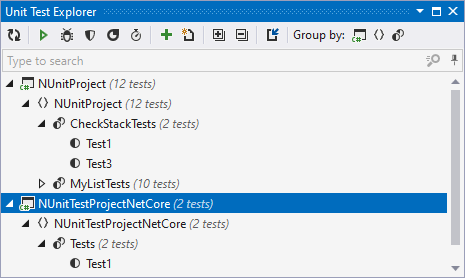
ツールバーコントロール
コントロール | 名前の指定 | 説明 |
|---|---|---|
| リフレッシュ | コードの変更を外部に反映するためにウィンドウの内容を更新します。 |
| ユニットテストの実行 Control+T R | 選択したテストを実行します。 複数のテストを選択するには、 Ctrl キーを押しながらクリックしてください。 |
| ユニットテストのデバッグ Control+T D | 現在のセッションで選択したテストのデバッグを開始します。 |
| Cover Unit Tests Control+T H | このボタンをクリックすると、選択したテストの コードカバレッジを開始できます。 このボタンは、 JetBrains dotCover が Visual Studio に統合されている場合に表示されます。 |
| ユニットテストをプロファイル | このボタンをクリックすると、 選択したテストのプロファイルを作成できます。 このボタンは、 JetBrains dotTrace が Visual Studio に統合されている場合に表示されます。 |
| dotMemory Unit でユニットテストを実行する Control+T M | dotMemory ユニットを有効にして選択したテストを実行します。 このボタンを使用して、 dotMemory ユニットフレームワークを使用してコードのメモリの問題をチェックするテストを実行します。 |
| セッションにテストを追加 Control+T A | 選択した テストをテストセッションに追加するには、このボタンをクリックします。 ReSharperは、既存のセッションのいずれかを選択するか、新しいセッションを作成するよう提案します。 |
| 新規セッションの作成 Control+T N | 選択したテストで 新しいテストセッションを作成し、それを Unit Test Sessions ウィンドウ で開きます。 |
| セッションのインポート | クリックして、以前に .testsession ファイルに保存した テストセッションを開きます。 |
| すべて展開/すべて折りたたむ | 現在のタブのすべてのノードを展開 / 折りたたみます。 |
グループ化 | ウィンドウ内のアイテムを異なるカテゴリでグループ化できます。 |
.png "ThemedIcon.Refresh.Screen.(Gray).png")
.png "ThemedIcon.RunTest.Screen.(グレー).png")
.png "ThemedIcon.Debug.Screen.(グレー).png")
.png "ThemedIcon.Cover.Screen.(グレー).png")
.png "ThemedIcon.UtrProfile.Screen.(グレー).png")
.png "ThemedIcon.DotMemoryUnitRun.Screen.(グレー).png")
.png "ThemedIcon.AddedParameter.Screen.(グレー).png")
.png "ThemedIcon.NewSession.Screen.(グレー).png")
.png "ThemedIcon.Import.Screen.(Gray).png")
.png "ThemedIcon.ExpandAll.Screen.(Gray).png")
.png "ThemedIcon.CollapseAll.Screen.(Gray).png")