#region ブロックを追加および削除する
ReSharper は、コード内の #region ブロックの追加、移動、削除を素早く行うのに役立ちます。
エディターでリージョンを管理する
エディター内で、現在の選択範囲をリージョンですばやく囲むことができます。 ReSharper は #region と #endregion のディレクティブを追加し、領域名を入力できる位置にキャレットを配置します。
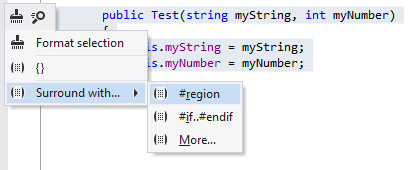
コード要素を移動する機能を使用して、リージョンをさまざまな方法で移動することもできます。
#regionディレクティブと#endregionディレクティブを上下に移動して、領域に隣接する要素が含まれるようにしたり、要素が領域から外されるようにしたりできます。 これを行うには、移動したいディレクティブにキャレットを置き、 Ctrl+Shift+Alt を押して、上下の方向キーを使用します。範囲全体を上下に移動できます。 これを行うには、
#regionと#endregionのディレクティブを含む領域全体を選択し、 Ctrl+Shift+Alt を押してから上下の方向キーを使用します。
既存のリージョンを削除するには、 Alt+Enter を押して、対応する コンテキストアクションを選択します。
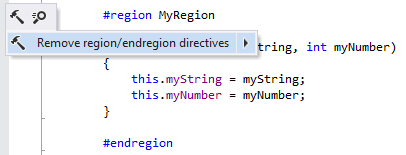
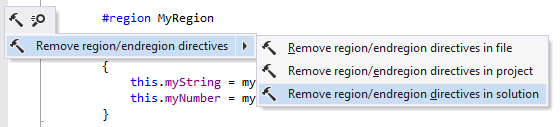
このアクションをより広いスコープで適用することもできます。 例: ソリューション全体ですべての #region ブロックを削除するのに使用できます。
ファイル構造ウィンドウでリージョンを操作する
型や型メンバーを囲むリージョンは ファイル構造ウィンドウウィンドウに表示されます。 リージョンは、対応するアイテムを囲むフレームとして表示されます。 リージョンを展開 / 折りたたんで、その中のアイテムを表示 / 非表示にすることができます。
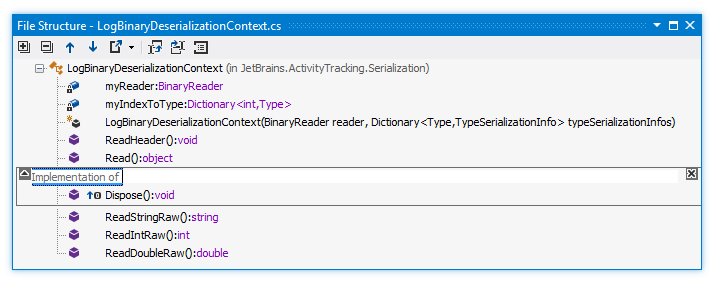
ファイル構造から直接シンボルをリージョンにラップできます。 これを行うには、ラップしたいメンバーを選択します(複数選択には
Ctrl
-クリックでアイテムを選択)、その後ツールバーの リージョンで囲む .png "ThemedIcon.Enregion.Screen.(グレー).png") をクリックします。
をクリックします。
リージョンフレームの右上隅にある十字アイコン .png "ThemedIcon.Close.Screen.(Gray).png") をクリックすると、任意のリージョンを除去できます。
をクリックすると、任意のリージョンを除去できます。
リージョンの名前を変更するには、その名前をダブルクリックするか、その上で F2 を押し、新しい名前を入力してください。