中間言語を見る (IL)
ReSharper では、ソースコードおよび逆コンパイルされたシンボルを 中間言語(IL)や、 異なるレベルの構文シュガーを持つ C#として調べることができます。
IL ビューアー
コンパイル済みアセンブリからシンボルを開くと、 エディター での表示とは関係なく、いつでも中間言語で調べることができます。 シンボルが PDB から取得された元のソースファイルに表示されている場合でも、ReSharper はそれに関連する IL コードを見つけます。
シンボルの中間言語(IL)を表示する
次のいずれかを実行します。
メインメニューから を選択します。
エディター の任意の場所を右クリックし、 を選択します。
次に移動 Control+Shift+G を呼び出し、 IL コード を選択します。
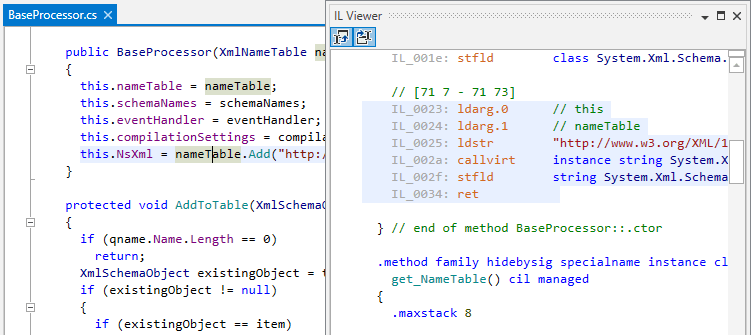
ReSharper は、シンボルに対応する IL コードを IL ビューアー ウィンドウに表示します。
IL ビューアー ウィンドウが開いている間、ビューは エディター のキャレット位置と同期し、一致するコードがハイライトされます。 これを変更するには、IL Viewer のツールバーの エディターでキャレットをトラック
.png "エディターでキャレットをトラック") をクリックします。
をクリックします。
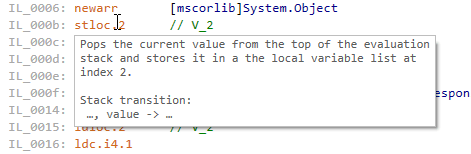
IL ビューアー ウィンドウでは、命令の上にマウスを移動すると、ツールチップで IL 命令の説明を確認できます。 説明は マイクロソフトラーンおよび ECMA-335 標準(パーティション III: CIL 命令セット)(英語)から引用されています。
コードシンボルまたは命令にキャレットを置くと、この項目のすべての使用箇所がハイライトされます。 コード内のループは、対応するインデントとコメントによって区別できます。
2026 年 7 月 16 日