高レベルおよび低レベルの C# コードを表示する
ソースコードを簡素化するための機能が新しい C# バージョンに追加されるほど、内部で生成されるコンパイラー生成コードが増えます。 ReSharper を使うと、エディター 内の元のバージョンと、 IL Viewer ウィンドウ で構文シュガーの異なるレベルの C# を、適切に同期させながら同時に比較して違いを調査できます。
ドキュメントの低レベルまたは高レベル C# を表示する
ソースコードの低レベル C# を表示する場合は、対応するプロジェクトが ビルドされていることを確認してください。
次のいずれかを実行します。
メインメニューから を選択します。
エディター の任意の場所を右クリックし、 を選択します。
次に移動 Control+Shift+G を呼び出し、 低レベル C# コード を選択します。
コード表示を変更する場合は、IL Viewer ツールバーで 低レベル C# または ハイレベル C# を選択します。
以下の例では、元の C# と低レベルの C# の間に多くの違いがあることがわかります。
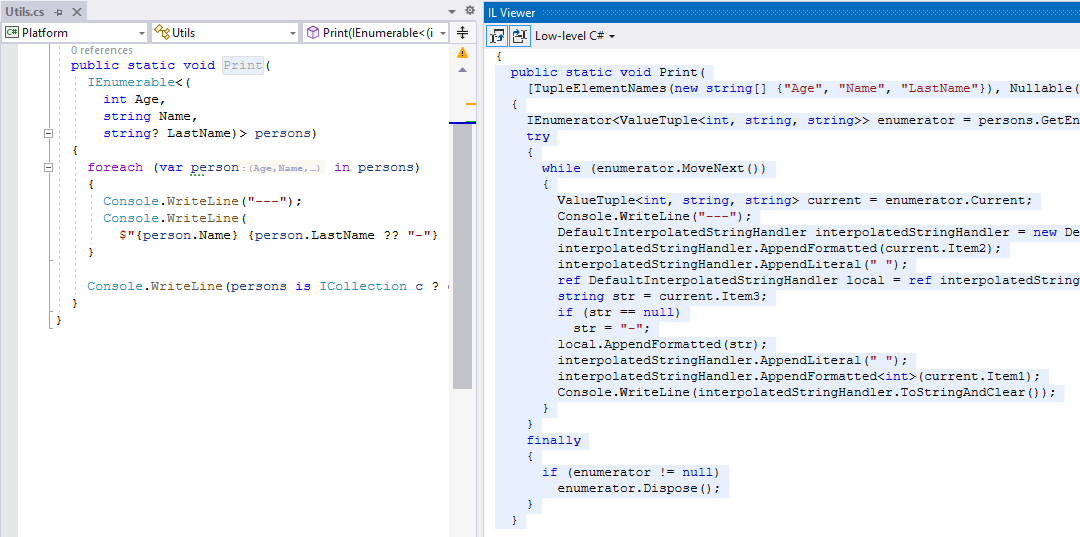
低レベル C# および ハイレベル C# プリセットの違いと使用例を次に示します。
低レベル C#
高レベルのコンパイラー変換はオフで、コンパイラーによって生成されたコードが表示されます。 これにより、さまざまな構文シュガー機能に対してどのコードが生成されるかを確認できます。
例えば、エディター でラムダとイテレータを確認し、対応する生成されたネストされたクラス、ステートマシン、および IL ビューアー でキャプチャーされたローカル変数と比較できます。
ハイレベル C#
ハイレベル C# ビューの使用例を次に示します。
2026 年 7 月 16 日