ASP.NET でのコーディング支援
ReSharper のコーディング支援機能の多くは、ASP.NET でもサポートされています。 これらの機能の詳細については、 コーディング支援 セクションの該当トピックを参照してください。 このセクションのサブジェクトでは、フィーチャマトリックスを見つけて、ASP.NET で正確にサポートされているものを確認することもできます。
このトピックでは、ASP.NET のコーディング支援機能の使用例をいくつか紹介しています。
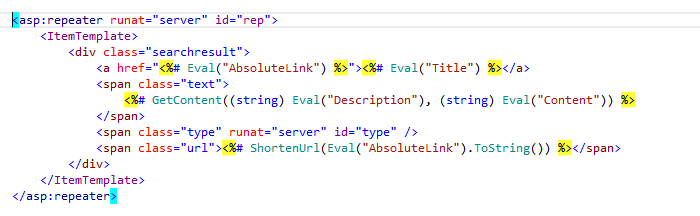
構文ハイライト
ReSharper は、ASP.NET マークアップ内のさまざまなシンボルをハイライトするため、区別が容易です。 また、C# および VB.NET コードブロックの構文ハイライトも提供します。
コード補完
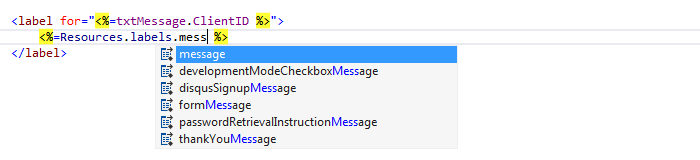
ASP.NET の コード補完を使用すると、さまざまな言語構成で作業できます。 タグ、属性、その値を補完させることができます:

ASP.NET マークアップにはタグ内のコードブロックが含まれるため、ReSharper はそのようなブロック内のシンボルの補完を行います。
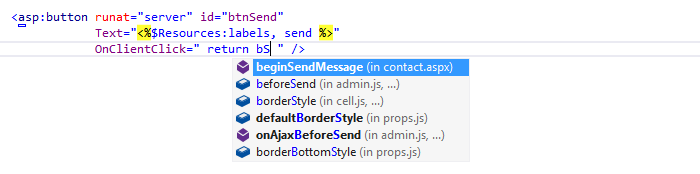
さらに、ReSharper は JavaScript シンボルにコード補完を提供します。
強力に型付けされたデータコントロール
ASP.NET 4.5 では、データの処理を改善および簡素化するいくつかの新しい機能強化が導入されています。 それらの 1 つは、強く型付けされたデータコントロールとモデルバインディングです。 ReSharper は、これらのコントロールにコードインスペクション、クイックフィックス、その他の機能を提供します。 以下の例を考えてみましょう。

新しい属性にはコード補完機能を使用できます。 ItemType 属性を使用して、コントロールがバインドされるデータのタイプを指定し、ReSharper が適切なタイプを提案します。

タイプが設定された後、 項目 と BindItem のプロパティを使用して、ReSharper を使用することのすべての利点を得ることができます。
コンテキストアクションの例
ReSharper は、ASP.NET コードをターゲットとした コンテキストアクションのセットを提供します。 ReSharper オプション の コード編集|ASP.NET|コンテキストアクションページで、これらのアクションの全リストを確認できます。 必要に応じて、このページを使用して一部のアクションを無効にすることもできます。
現在のキャレット位置でコンテキストアクションが利用可能になると、ReSharper は対応する アクションインジケーター .png "ThemedIcon.ContextAction.Screen.(グレー).png") をキャレットの左側に表示します。 ただし、ReSharper が現在のキャレット位置で複数のコンテキスト関連の機能を提供する場合もあります。 この場合、最も優先度が高いアクションに対応するアクションインジケーターが表示され、他のすべてのアクションはアクションインジケーターをクリックするか Alt+Enter を押して アクションリストを展開したときにのみ表示されます。コンテキストアクションは優先度が最も低いため、アクションリストの下部に表示されることが多いです。
をキャレットの左側に表示します。 ただし、ReSharper が現在のキャレット位置で複数のコンテキスト関連の機能を提供する場合もあります。 この場合、最も優先度が高いアクションに対応するアクションインジケーターが表示され、他のすべてのアクションはアクションインジケーターをクリックするか Alt+Enter を押して アクションリストを展開したときにのみ表示されます。コンテキストアクションは優先度が最も低いため、アクションリストの下部に表示されることが多いです。
ASP.NET のコンテキストアクションの例を次に示します。
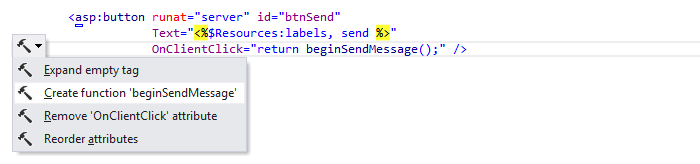
関数を作成する
まだ宣言されていない関数を使用する場合は、ReSharper は現在のファイルに関数宣言を追加することをお勧めします。
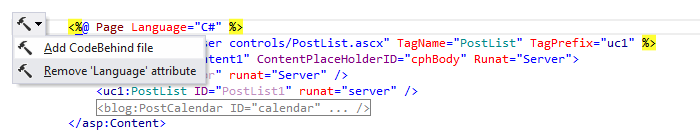
分離コードファイルを追加する
対応する属性がない場合、ReSharper は分離コードファイルを作成して属性を追加するか、ファイルがすでに存在する場合は単に属性を追加します。
コードの再配置
この機能を使用すると、コード構造やその一部を簡単に移動できます。 例: タグを上下に移動し、属性を左または右に移動できます。
