XML でのコーディング支援
ReSharper のほとんどのコーディング支援機能は XML でもサポートされています。 これらの機能の詳細については、 コーディング支援 セクションの該当トピックを参照してください。 このセクションの主なトピックでは、機能マトリックスを見つけて、XML で何がサポートされているのかを確認することもできます。
このトピックでは、XML でコーディング支援機能を使用するいくつかの例を見つけることができます。
コンテキストアクションの例
ReSharper は、XML コードをターゲットとする一連の コンテキストアクションを提供します。 ReSharper オプション の コード編集 | XML | コンテキストアクションページでこれらのアクションの完全なリストを確認できます。 必要に応じて、このページを使用して一部のアクションを無効にすることもできます。
現在のキャレット位置でコンテキストアクションが利用可能になると、ReSharper は対応する アクションインジケーター .png "ThemedIcon.ContextAction.Screen.(グレー).png") をキャレットの左側に表示します。 ただし、ReSharper が現在のキャレット位置で複数のコンテキスト関連の機能を提供する場合もあります。 この場合、最も優先度が高いアクションに対応するアクションインジケーターが表示され、他のすべてのアクションはアクションインジケーターをクリックするか Alt+Enter を押して アクションリストを展開したときにのみ表示されます。コンテキストアクションは優先度が最も低いため、アクションリストの下部に表示されることが多いです。
をキャレットの左側に表示します。 ただし、ReSharper が現在のキャレット位置で複数のコンテキスト関連の機能を提供する場合もあります。 この場合、最も優先度が高いアクションに対応するアクションインジケーターが表示され、他のすべてのアクションはアクションインジケーターをクリックするか Alt+Enter を押して アクションリストを展開したときにのみ表示されます。コンテキストアクションは優先度が最も低いため、アクションリストの下部に表示されることが多いです。
XML のコンテキストアクションの例をいくつか示します。
テキストを CData に変換する
タグ内のテキストに XML シンボルが含まれている場合は、文書の構造を壊さないように CData に変換する必要があります。 幸いなことに、適切なコンテキストアクションがあります。

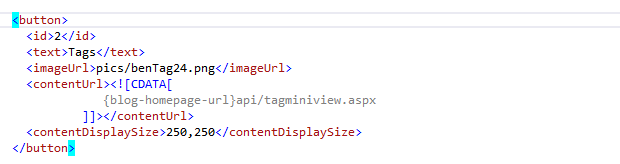
コンテキストアクションを適用した後、テキストは [CDATA[]] でラップされ、XML シンボルを使用できるようになりました。

タグを削除して子要素を昇格する
XML 文書を再構成し、あるレベルのネストを削除したい場合は、このコンテキストアクションを使用してください。
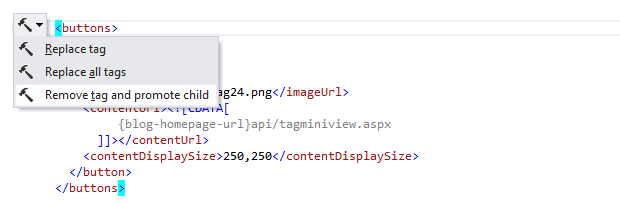
コンテキストアクションを適用した後、 buttons タグは削除され、そのすべての子タグは 1 レベル上に昇格します。
空のタグを折りたたむ
タグに子やテキストが含まれていない場合は、空のタグに変換できます。 この目的のためのコンテキストアクションもあります。

コンテキストアクションを適用した後、 MiddleName タグは空のタグに変換されます。

コードの再配置
コード要素を再配置する は XML ファイルで利用可能です。 そのため、 Control+Alt+Shift+Up または Control+Alt+Shift+Down を押すことでタグを上下に移動できます。 以下の例を考えてみましょう。
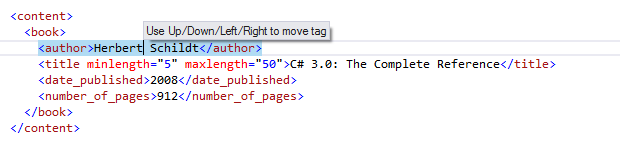
author タグは、その親タグの下または外に移動することも、他のタグに移動することもできます。
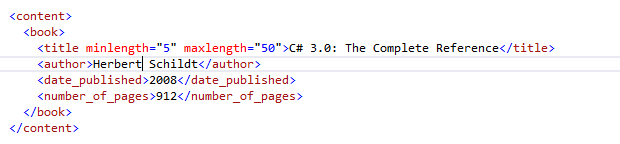
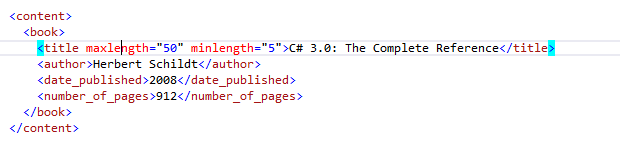
タグ内の任意の属性を左または右に移動することもできます。
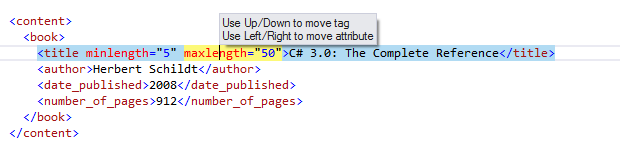
キャレットを属性名に置き、目的に応じて Control+Alt+Shift+Left または Control+Alt+Shift+Right を押します。