C++ のデバッグ支援
ReSharper を使うことで、エディターでのデバッグ体験を向上させることができます。
インライン値
C#、VB.NET、C++ コードのデバッグ中に実行を一時停止すると、ローカル変数の値、現在の行式、関数の戻り値がエディターの対応するコード行の横に表示されます。
この機能はデバッグセッション中に即時フィードバックを提供するため、多くの場合、 ウォッチ式 や 自動 ツールウィンドウを確認する必要すらありません。
インライン値はデフォルトで有効化されていますが、ReSharper オプション ページを使用して表示する値の種類を設定できます。 Alt+R、O 。
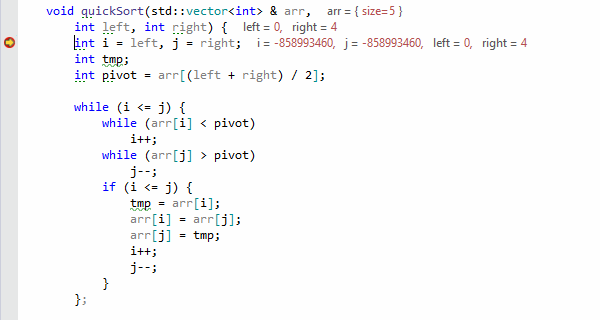
ReSharper は、副作用のない式のみを慎重に評価します。 現時点では、式の評価は、参照、定数、メンバーアクセス、組み込みの添え字演算子に限定されています。 std::vector および std::array の添え字演算子も例外として評価されます。
ReSharper は式を評価するために Visual Studio デバッガーエンジンを使ってインライン値を計算します。つまり、ユーザーが用意した可視化ルールを含む Natvisファイルが自動的にサポートされます。
検索可能なデータヒント
ReSharper は、 Visual Studio データヒントを独自のデータヒントに置き換えることができます。独自のデータヒントにはいくつかの特長があります:
現在中断されている実行コンテキスト内の特定の値を検索できます。 これを行うには、フォーカスがデータヒントにあるときに入力を開始するだけです。 検索では、展開されたノード内の値のみが検索されます。
データヒントは、マウスポインタを削除したときではなく、DataTip の外側のどこかをクリックすると消えます。
このクラスのオブジェクトのカスタムプレゼンテーション文字列を作成するために使用されるクラスのメンバーをマークできます。 これを行うには、DataTip で型を展開し、目的のデータメンバーを右クリックして ハイライトプロパティ を選択します:
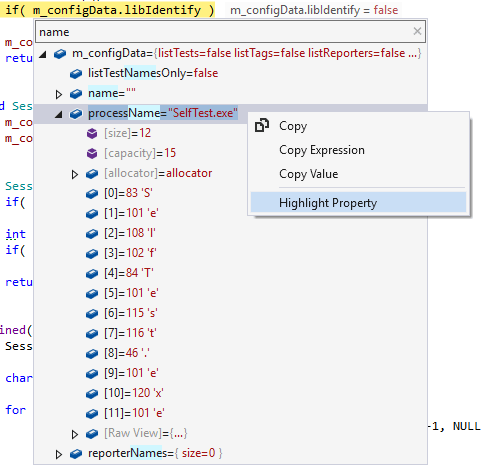
Visual Studio データヒントの代わりに ReSharper データヒントを使用するには、ReSharper オプション ページで該当するオプションを有効化してください。 Alt+R、O 。
ステップフィルター
なぜステップフィルターが必要なのですか? さて、下の図がほとんどすべてを説明しています:
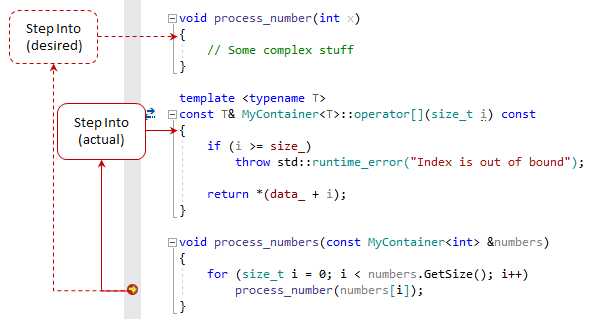
関数の中には、非常に単純なものもあれば、非常によくテストされているものもあるため、ステップインする必要がまったくないものもあります。 しかし問題は、デバッガーはどの関数がデバッグする価値があるのかないのかを判断できないため、 ステップイン は途中で関数を見落とすことがないということです。
ReSharper を使用すると、ステップフィルター(ステップ実行時に何をスキップするかをデバッガーに指示する関数マスクのリスト)を管理できます。 デフォルトでは、このリストには多くのライブラリ関数が含まれており、独自の関数マスクを使って拡張することができます。
カスタムステップフィルターおよびデフォルトフィルターへの変更は レイヤード設定の仕組みにより保存されます。これにより、 Solution team-shared設定層で保存されたステップフィルターの変更をチームメイトと共有できます。
ReSharper オプション ページでステップフィルターを確認および構成できます。 Alt+R、O 。
デバッグ中は、フィルターに関数をすばやく追加できます: その関数で Alt+Enter を押すと、フィルターに追加されます。
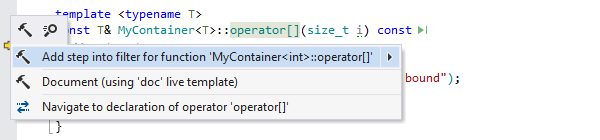
デフォルトでは、このアクションは スマート保存ロジックを使用してフィルターを保存しますが、アクションのサブメニューを使ってフィルターを保存する設定レイヤーを選択することもできます。
Visual Studio には、 C++ マイコードのみの一部である C++ のステップ動作をカスタマイズする組み込み機能があることをご存じかもしれません。 しかし、IDE からこの機能を設定するためのユーザーインターフェースは提供されていないため、既存のルールを変更したり新しいルールを追加したりするには、 .natstepfilter の XML 設定ファイルを手動で編集する必要があります。 さらに、設定ファイルはグローバルであるため、ソリューション固有のルールを追加する方法はありません。