現在のプロセスからアセンブリを探索する
ReSharper の プロセスエクスプローラーウィンドウ を使うと、現在のプロセスと読み込まれているアセンブリを探索できます。 プロセスは対応するアセンブリとともに表示され、ソートおよびグループ化が可能です。 必要に応じて、ネイティブプロセスを表示または非表示にすることができます。
ロードされたアセンブリをすべて表示することで、逆コンパイルおよび探索を行うアセンブリを簡単に見つけることができます。
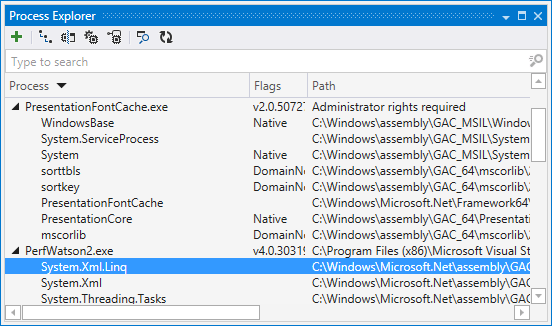
ロードされたアセンブリを開く
次のいずれかを実行します。
メインメニューの を選択します。
アセンブリエクスプローラーウィンドウ のツールバーで、 実行プロセスから開く
.png "ThemedIcon.AddProcess.Screen.(Gray).png") をクリックします。
をクリックします。
プロセスエクスプローラーウィンドウ では、次のいずれかの操作を行います。
探索したいプロセスを展開し、目的のアセンブリを選択します。
「ウィンドウによるプロセスの検索/span>
.png "ThemedIcon.FindWindow.Screen.(グレー).png") 」をクリックし、プロセスを調べたいウィンドウの上にマウスを置きます。
」をクリックし、プロセスを調べたいウィンドウの上にマウスを置きます。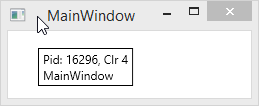
ツールチップには、PID と CLR のバージョンが表示されます。 プロセスは プロセスエクスプローラー ウィンドウでハイライトされます。
目的のアセンブリが選択されたら、 アセンブリエクスプローラーにアセンブリを追加する
.png "ThemedIcon.AddedParameter.Screen.(グレー).png") をクリックします。 アセンブリは アセンブリエクスプローラーウィンドウ に表示され、デコンパイルできます。
をクリックします。 アセンブリは アセンブリエクスプローラーウィンドウ に表示され、デコンパイルできます。
一部の .NET プロセスをデバッグする必要があるが、そのための PDB がない場合は、ProcessExplorer から直接不足している PDB を生成できます。 これを行うには、任意の .NET プロセスを右クリックして、 ReSharper デコンパイラーでシンボルを読み込む を選択します。 Visual Studio オプション( )で指定されたシンボルキャッシュディレクトリへの生成がすぐに開始されます。 ディレクトリが指定されていない場合、ReSharper は自動的に %LOCALAPPDATA%\Temp\SymbolCache をキャッシングディレクトリとして追加することを提案します。