NuGet パッケージからアセンブリを開く
ReSharper は、NuGet パッケージおよびそれらに含まれるアセンブリを探索するいくつかの方法を提供します:
ディスクから
ツールバーの アセンブリエクスプローラーウィンドウ で .png "ThemedIcon.AssemblyAdd.Screen.(Gray).png") をクリックし、1 つまたは複数の .nupkg ファイルを選択すると、ディスクから任意の NuGet パッケージを開くことができます。
をクリックし、1 つまたは複数の .nupkg ファイルを選択すると、ディスクから任意の NuGet パッケージを開くことができます。
パッケージソースから
任意のローカルまたはリモートパッケージソースを使用して、NuGet パッケージからアセンブリをロードできます。
NuGet パッケージソースからアセンブリを読み込む
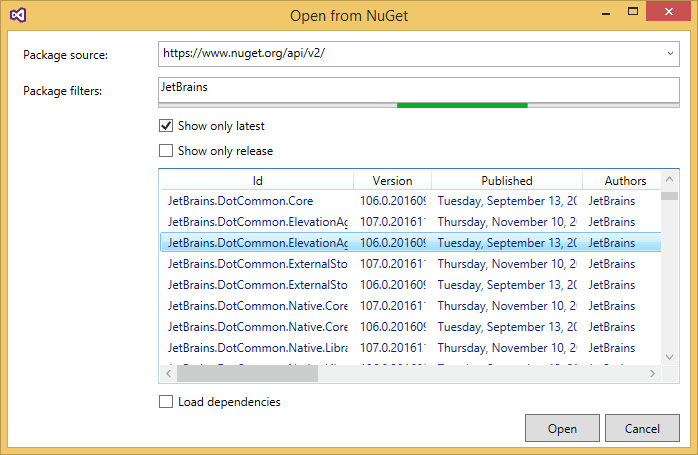
.png "ThemedIcon.AddNugetPackage.Screen.(Gray).png") を アセンブリエクスプローラーウィンドウ のツールバーでクリックします。 これにより、 NuGet から開く ダイアログが開きます。
を アセンブリエクスプローラーウィンドウ のツールバーでクリックします。 これにより、 NuGet から開く ダイアログが開きます。パッケージソースを指定します。 これは ReSharper が NuGet パッケージを探すディスクパスまたは URL です。
パッケージフィルターを指定します。 ReSharper は、このフィールドを使用して、名前に指定された部分文字列を含むパッケージのみを表示します。
チェックボックスを使用して、最新 / すべてのパッケージバージョンとリリース / プレリリースパッケージバージョンを検索するかどうかを定義します。
指定されたパッケージソースに、指定されたフィルターに一致するパッケージが含まれている場合は、これらのパッケージがリストに表示されます。
目的のパッケージを選択し、 オープン をクリックして、パッケージとその中のすべてのアセンブリを アセンブリエクスプローラーウィンドウ にロードします。 必要に応じて、 依存関係を読み込む を選択して、依存するすべてのパッケージとアセンブリをロードします。
ローカルパッケージキャッシュから
最近使用した NuGet パッケージのアセンブリを調べる場合、ReSharper を使うと、NuGet グローバルキャッシングフォルダー %USERPROFILE%\.nuget\packages\ からすばやく見つけて開くことができます。
ローカル NuGet パッケージキャッシュからアセンブリを読み込む
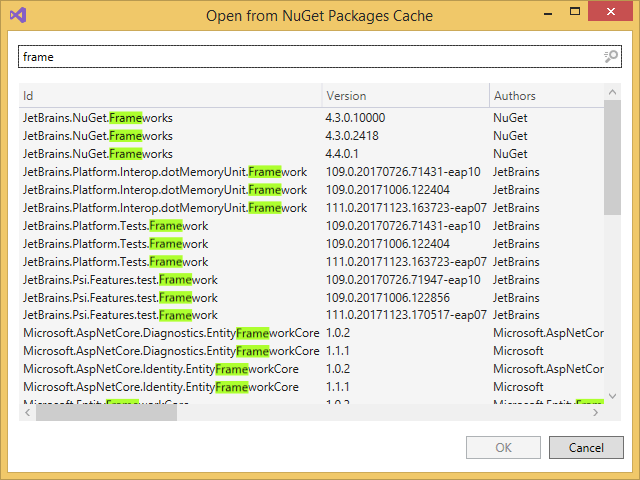
.png "ThemedIcon.AddFromNugetCache.Screen.(Gray).png") を アセンブリエクスプローラーウィンドウ のツールバーでクリックします。 これにより、 NuGet パッケージのキャッシュから開く ダイアログが開きます。
を アセンブリエクスプローラーウィンドウ のツールバーでクリックします。 これにより、 NuGet パッケージのキャッシュから開く ダイアログが開きます。このダイアログには、マシン上のすべての NuGet キャッシュのパッケージが一覧表示されます。 ダイアログ内の検索フィールドを使用して、目的のパッケージを検索します。
目的のパッケージを選択し(複数選択するには Ctrl ‐クリック)、 OK(オーケー) をクリックすると、複数パッケージとそのすべてのアセンブリを アセンブリエクスプローラーウィンドウ にロードします。