一貫性のない名前空間の命名を修正
名前空間の宣言がファイルの場所やプロジェクトの設定と一致しない場合、ReSharper は警告を出し、修正することができます:

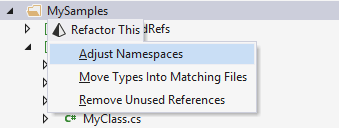
しかし、名前空間が間違っているファイルが複数ある場合、一つずつ確認していくのは面倒です。 幸いなことに、ソリューションエクスプローラーのノードで Control+Shift+R を押して 名前空間を調整する を選択すれば解決できます。
名前空間を調整する必要があるすべてのファイルを選択できるダイアログが表示されます:
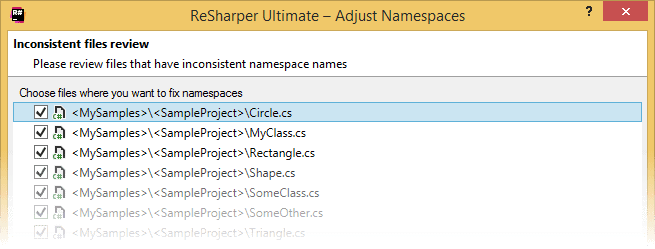
修正する名前空間を選択すると、プロジェクトの設定とファイルの場所に応じて期待値に調整されます。
ReSharper は、各クラスが出現する名前空間がプロジェクト内の配置と一致していると想定します。 プロジェクトの「ルート」名前空間は、プロジェクトプロパティで定義されています。

上記の結果、プロジェクトレベルのすべてのコード要素が ShareX 名前空間に現れることが予想され、それ以外の場合は警告が発行されます。
フォルダーの導入により、名前空間はより深くなります。 以下の例では、 StartupManagers というフォルダーに含まれるすべての項目は ShareX.StartupManagers 名前空間に表示する必要があります。 ただし、フォルダーに名前空間要素を追加する必要がない場合もあります。 フォルダー名を名前空間の接尾辞として使用するかどうかを設定するには、以下の 2 つの方法があります。
グローバルに設定するには、ReSharper オプション ページの フォルダー名前空間プロバイダーを有効化する チェックボックスを使用してください Alt+R、O 。
特定のフォルダーを構成するには、ソリューションエクスプローラーのフォルダーのコンテキストメニューから プロジェクト項目のプロパティを編集する を選択して呼び出すことができる プロジェクトアイテムのプロパティ ポップアップで 名前空間プロバイダ を 偽 に設定します。
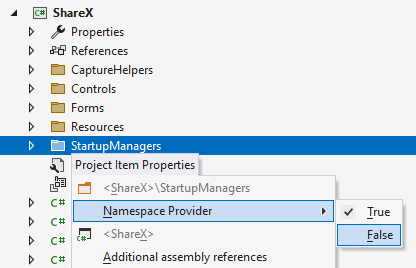
Namespace Provider ではないフォルダーは、含まれる要素の名前空間に影響を与えません。また、ReSharper は関連するコードを 分析して リファクタリングします。