アイコンセットを変更する
ReSharper には、Visual Studio のカラーテーマに合わせた複数のアイコンセットが用意されています。 デフォルトでは、アイコンセットは選択した Visual Studio テーマに従って自動的に選択されます。 ただし、テーマに合わせて特定のセットを選択できます。
ReSharper に付属するアイコンは、論理的に シンボルアイコンと アプリケーションアイコンのグループに分類できます。
メソッド .png "ThemedIcon.Method.Screen.(Gray).png") とプロパティ
とプロパティ .png "ThemedIcon.Property.Screen.(Gray).png") を簡単に区別できるように、コードシンボルの種類を識別するのに役立つすべてのアイコンは、シンボルアイコンセットに属しています。 いくつかの修飾子もアイコンで表され、これらのセットに含まれています。
を簡単に区別できるように、コードシンボルの種類を識別するのに役立つすべてのアイコンは、シンボルアイコンセットに属しています。 いくつかの修飾子もアイコンで表され、これらのセットに含まれています。
エディターまたはウィンドウのツールバーに表示される他のアイコンは、アプリケーションアイコンセットに属します。 ReSharper で提供されるさまざまな機能、たとえば リファクタリング .png "ThemedIcon.RefactorThis.Screen.(Gray).png") や クイックフィックス
や クイックフィックス .png "ThemedIcon.RedBulb.Screen.(グレー).png") などについてお知らせします。
などについてお知らせします。
アイコンセットの変更
メインメニューから を選択するか、 Alt+R O を押してから、左側の を選択します。
ソースコードシンボルアイコンテーマ および アプリケーションアイコンのテーマ セレクタを使用して、目的のアイコンテーマを指定します。 選択を単純化するために、対応するセットのいくつかのアイコンが各アイテムの近くに表示されます
オプション ダイアログで 保存 をクリックして変更内容を適用し、ReSharper に保存場所を任せるか、 保存先 セレクターから特定のレイヤーを選択して変更を保存します。 詳細については、 resharper 設定の管理と共有 をご参照ください。
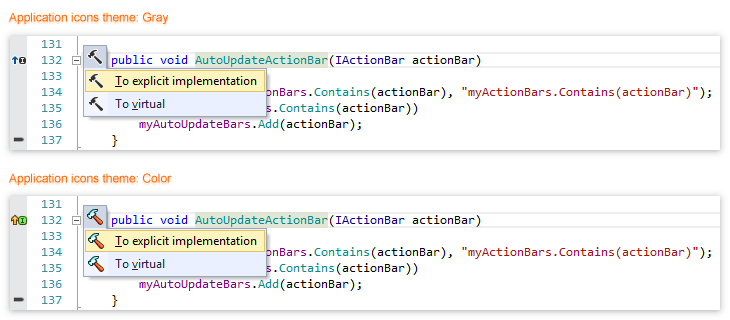
Visual Studio のカラーテーマと ReSharper のアイコンセットを組み合わせることで、個人の環境設定に従って IDE をカスタマイズする追加の機会が得られます。 さまざまなオプションを試してみることで、より魅力的な組み合わせを見つけ出し、デフォルトとして設定することができます。 以下の例を考えてみましょう。