一般
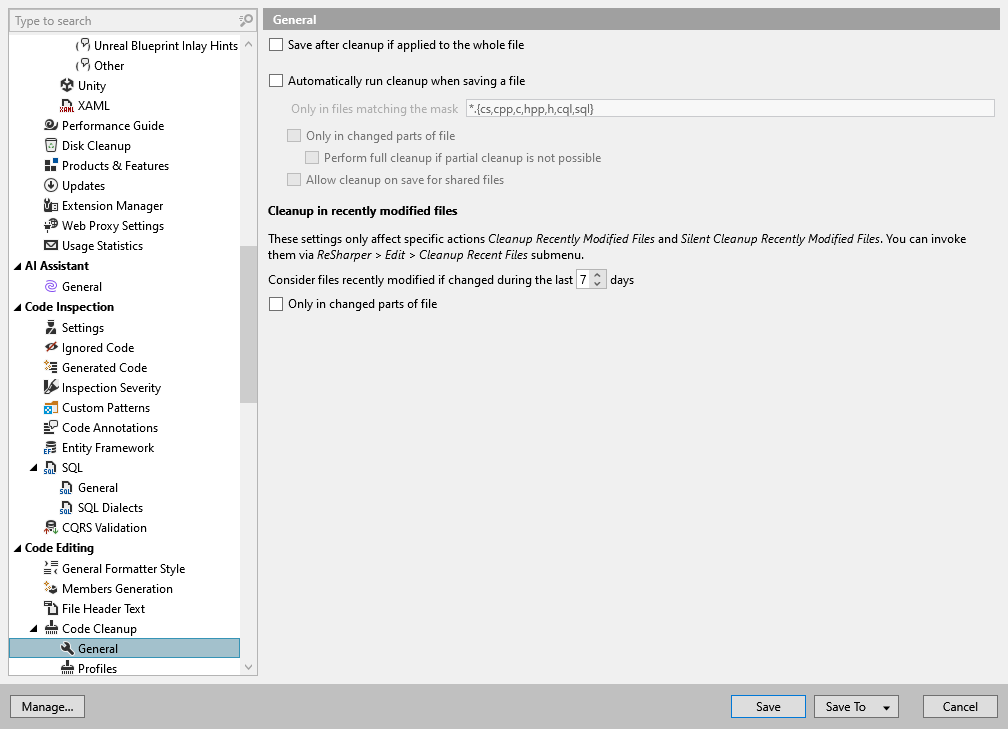
この ReSharper のオプションページでは、 コードのクリーンアップの一般的な環境設定を構成できます。
「ファイル全体にクリーンアップを適用した後で保存する」 | このオプションは、エディターで現在開いているファイルでコードクリーンアップを実行した後に変更を自動的に保存するかどうかを定義します。 ファイル内の選択したコードブロックでクリーンアップを実行すると、このオプションに関係なく、ファイルは自動的に保存されません。 |
ファイル保存時にクリーンアップを自動的に実行する | 例えば、ファイルの変更を保存するたびにあらゆるコードのクリーンアップタスク(例えば、コードの整形)を実行して、編集内容が常にコードスタイルに準拠しているようにできます。 これを行うには、このオプションを選択します。 オプションで、ファイルマスクによって特定のファイルへの自動クリーンアップを制限できます。 ファイルの変更された部分のみ を選択して、変更によって影響を受けるコードにクリーンアップが適用され、ファイル内の残りのコードが変更されないようにすることもできます。 ファイルの変更された部分のみをクリーンアップすることを選択した場合は、次のオプションを使用してこの動作を微調整できます。
|
最近変更されたファイルのクリーンアップ
過去 [x] 日間に変更された場合は、最近変更されたファイルを検討する | このセレクターを使用して、 最近変更されたファイルでコードクリーンアップを実行するときに、最近変更されたと見なされるものを定義します。 |
ファイルの変更された部分のみ | このチェックボックスを選択して、変更の影響を受けるコードにクリーンアップが適用され、ファイル内の残りのコードが変更されていないことを確認します。 |