ファイルヘッダーテキスト
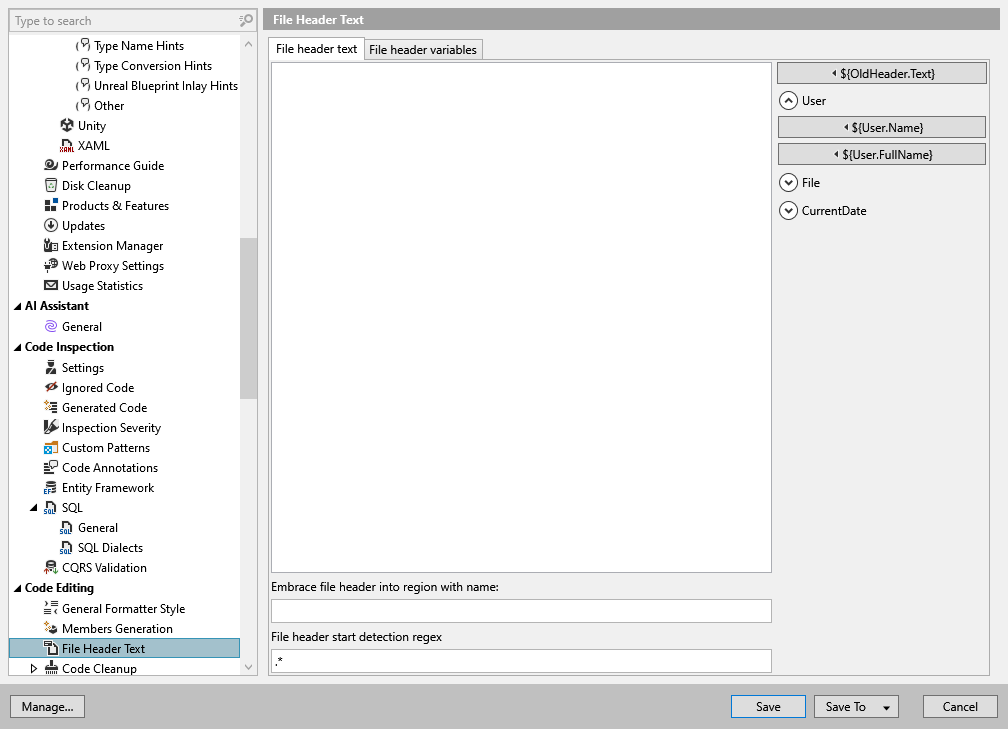
この ReSharper オプションページでは、 コードのクリーンアップを ファイルヘッダーの挿入および更新を許可するプロファイルで適用するか、 テンプレートから新しいファイルを作成する場合に、ReSharper が C# または C++ ファイルにコメントとして挿入するデフォルトのファイルヘッダーを指定できます。
ファイルヘッダーテキストにコメント区切り文字を含める必要はありません。 ヘッダーテンプレートを適用する際、ReSharper は特定の言語に合わせた適切な区切り文字を自動的に挿入します。
ファイルヘッダーテキスト | このフィールドには、ファイルの先頭に追加され、コメント区切り文字で囲まれるオプションの変数を含むプレーンテキストが含まれます。 |
マクロのリスト | ファイルヘッダーテキストの右側に表示されるマクロには、わかりやすい名前が付いています。 これらをヘッダーテキストで使用すると、手動で変更せずにヘッダーテキストを最新の状態に保つことができます。 マクロをクリックして、ヘッダーの現在のキャレット位置に挿入します。 |
名前の付いた領域へのファイルヘッダーの包含 | ファイルヘッダーがラップアップされる領域の名前。 このフィールドを空のままにすると、ファイルヘッダーは領域で囲まれません。 |
ファイルヘッダー開始検出正規表現 | ファイルヘッダーテンプレートを適用すると、デフォルトで ReSharper はファイル内の最初のコメント(ある場合)を既存のファイルヘッダーとして自動的に検出し、指定されたファイルヘッダーに置き換えます。 この動作を制限し、特定のコメントのみをファイルヘッダーとして考慮する場合は、 ファイルヘッダー開始検出正規表現 フィールドの正規表現を編集します。 例: 正規表現と一致した既存のヘッダーを再利用する場合は、ファイルヘッダーテンプレート内の目的の位置に |
ファイルヘッダー変数 | このタブでは、ヘッダーテキストで再利用する定数値を指定できます。 例えば、名前が |