コードインスペクションと CSS のクイックフィックス
ReSharper のコード解析の主な機能は、CSS でもサポートされています。 これらの機能の詳細については、 コード解析 セクションの該当トピックを参照してください。 このセクションのメイントピックでは、フィーチャマトリックスを見つけて、CSS で正確にサポートされているものを確認することもできます。
このトピックでは、CSS のコード解析機能の使用例をいくつか見ていきます。
コードインスペクション
ReSharper の静的コード解析では、CSS コードの 150 以上の異なるエラーや問題を検出できます。
分析は、 コードインスペクション を 現在の文書または指定された範囲に適用することによって実行さ れます。

CSS で利用可能なインスペクションの一覧を確認するには、ReSharper オプション の ページ Alt+R、O を開き、 CSS ノードを展開してください。
クイックフィックスの例
スタイルを作成する
対応するスタイルルールが存在しないクラス名がある場合、ReSharper はその名前をハイライトし、次のクイックフィックスを提供します。
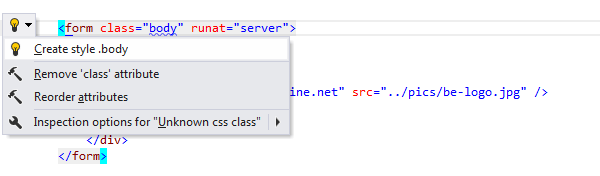
クイックフィックスを適用した後、対応するクラスセレクタと空の宣言ブロックが挿入されます。

スタイル抽出
現在の要素のスタイル情報を含む style 属性があり、対応するスタイルシートのクラスセレクタとして使用されていない名前の class 属性がある場合、ReSharper はそのような状況を検出して次のような迅速な修正を提供します。
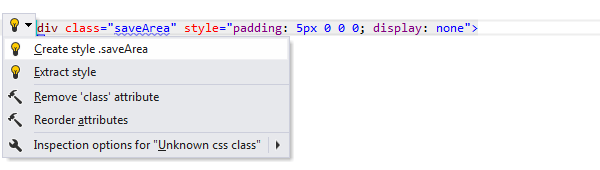
クイックフィックスを適用した後、適切なスタイルルールが対応するスタイルシートに追加されます。
CSS 階層の表示
ReSharper には、css セレクターの階層全体を見ることができる便利なビューが付属しています。 階層内のセレクタごとに、その定義をすばやく表示できます。
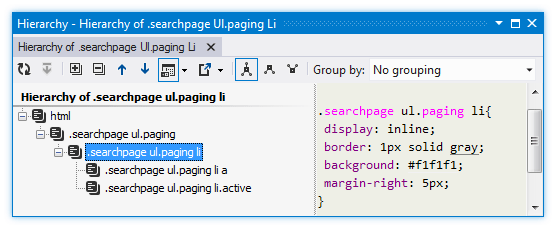
階層を構築するには、スタイルセレクターにキャレットを置き、メインメニューで を選択するか、 Control+Alt+H を押します。
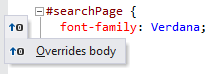
ReSharper は、CSS 階層を内部的に構築し、どのスタイルが他のスタイルをオーバーライドするかを示し、階層を上に移動できるようにすることもできます。 この機能を切り替えるには、ReSharper オプションの ページの CSS スタイル階層をビルドする チェックボックスを使用してください。
ReSharper に特定のコードを無視させる
ソリューションのコードの一部をコード解析、ナビゲーション、その他の機能から除外するために、ReSharper では さまざまな方法で特定のファイル、フォルダー、ファイルマスクを無視できます。
パフォーマンス向上のため、ReSharper は参照がなく、おそらく誤ってソリューションに追加された大きな Web ファイルを自動的に検出し、無視し始めます。
そのようなファイルのいずれかが検出された場合、必要に応じてそれらのファイルの無視を停止できる通知が表示されます。 自動的に無視されているすべてのファイルは、ReSharper オプション の ページでも確認できます。
自動検出や大きな未使用 Web ファイルの無視を停止するには、ReSharper オプション の ページで パフォーマンスに影響を与える可能性のある Web ファイルを検索し、インデックス作成から除外する。 チェックボックスをオフにしてください。