HTML のリファクタリング
リファクタリングを実行する
シンボルにキャレットを置き、リファクタリングするコードフラグメントを選択するか、ツールウィンドウ内の項目を選択します。
次のいずれかを実行します。
メインメニューから を選択し、目的のリファクタリングを選択します。 このメニューで使用できるリファクタリングのリストは、現在のコンテキストによって異なります。 ReSharper がコンテキストのリファクタリングを提案できない場合、メニュー全体が無効になります。
エディター、 ファイル構造ウィンドウ、またはその他の ReSharper ウィンドウで、変換したい項目を右クリックし、コンテキストメニューから リファクタリング を選択して、必要なリファクタリングを選びます。
メインメニューから を選択するか、 Control+Shift+R を押して、適用可能なリファクタリングのリストを表示し、そのうちの 1 つを選択します。 選択項目のコンテキストメニューで リファクタリング を選択することもできます。
特定のリファクタリングに割り当てられている デフォルトのキーボードショートカットを使用するか、お気に入りのリファクタリングコマンドに カスタムショートカットを割り当てます。
選択したリファクタリングにユーザー入力が必要な場合は、リファクタリングウィザードが開きます。 ウィザードのダイアログはモーダルではないため、ウィザードが開いている間にコードを編集できます。
リファクタリングアクションをロールバックするために、ウィザードにはオプション 元に戻すを有効にするには、変更のあるすべてのファイルを編集用に開く が用意されています。 このオプションを選択すると、ReSharper は変更されたファイルをすべて新しいエディタータブで開き、リファクタリングのロールバックを有効化できます。 この場合、変更を自分で保存する必要があります。 このオプションが選択されていない場合、 ReSharper は変更された ファイルを開かずに自動的に保存します。
リファクタリング操作によってコードの競合 (名前の重複、可視性の競合など) が発生する場合、ウィザードはリファクタリングを適用する前の最後のステップで競合のリストを表示します。 一部の競合については、ウィザードがクイックフィックスを提案することもできます。 詳細については、 リファクタリングの競合を解決する を参照してください。
一部のリファクタリングは、エディターでコードを変更した直後に使用できます。 詳細については、 インプレースリファクタリング を参照してください
CSS スタイルの抽出
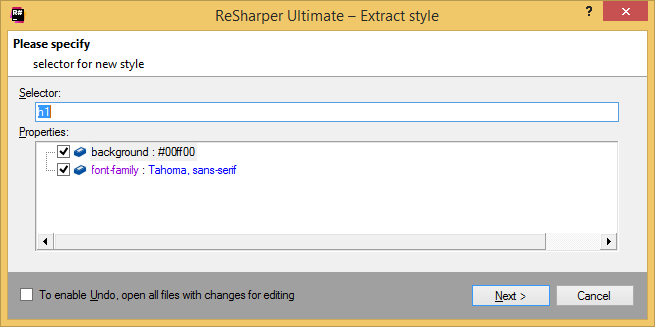
このリファクタリングでは、 <style> タグで定義されているスタイルと同様にインラインスタイルを抽出し、指定されたセレクタに配置できます。

リファクタリングウィザードでは、必要に応じてセレクタを変更し、抽出するスタイルを選択することができます。
別のファイルに移動
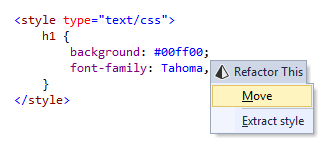
このリファクタリングを使うと、CSS クラスやセレクターを外部 CSS スタイルシートに移動できます。 単一のクラスまたはセレクターを移動するには、その上またはブレース内のどこかにキャレットを置き、複数のアイテムを移動する場合は、それらを選択してください。 その後、 Control+Shift+R ショートカットを使い、 移動 リファクタリングを選択するか、専用の F6 ショートカットを使うことができます。
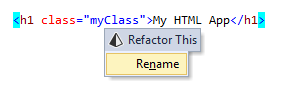
名前変更
専用の F2 ショートカットでも使用可能な Rename リファクタリング は、HTML のクラス名の変更に役立ちます。 ReSharper は、関連する CSS、JavaScript、TypeScript ファイルでこのクラスのすべての使用箇所を見つけます。 新しい名前がスコープ内の既存のクラス名と競合する場合、ReSharper は 競合を解決するようプロンプトを出します。