一般
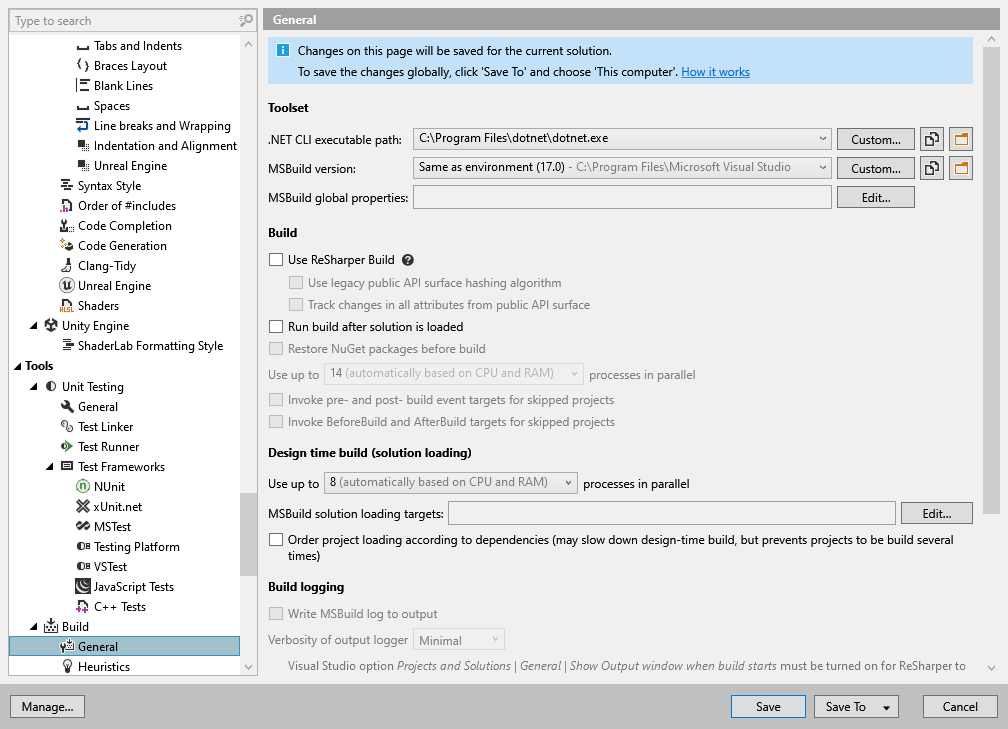
この ReSharper オプションのページでは、 ReSharper Buildの環境設定を構成できます。
ツールセット
.NET CLI 実行可能ファイルのパス | .NET CLI ツール実行可能ファイルへのパスは自動的に検出されますが、セットアップで必要な場合は、カスタムインストールへのパスを指定できます。 |
MSBuild バージョン | このセレクタを使用すると、ソリューションのビルドに使用される MSBuild.exe のバージョンを選択できます。 自動的に検出された MSBuild バージョンの 1 つを選択するか、非標準の場所にあるカスタム MSBuild 実行可能ファイルへのパスを指定することができます。 |
MSBuild グローバルプロパティ | このフィールドでは、 ReSharper ビルドで使用する グローバル MSBuild プロパティを指定できます。 |
ビルド
ReSharper Build を使用する | このチェックボックスを選択すると、ReSharper は ReSharper Build を使用してビルドプロセスを最適化します。これにより、ソリューションの変更をトラッキングし、変更されたプロジェクトおよび必要な依存関係のみをリビルドします。 この場合、ReSharper Build はすべてのビルドコマンド、例えば Ctrl+Shift+B や、ソリューションエクスプローラー内のプロジェクトおよびソリューションフォルダーの対応するコンテキストメニューコマンドでも実行されます。 チェックボックスが選択されていない場合、Visual Studio のネイティブビルド管理が使用されます。 ソリューションに MSBuild 以外のプロジェクトまたはカスタムビルドステップのあるプロジェクトが含まれている場合は、このオプションを無効にする必要がある場合があります。 |
ソリューションの読み込み後にビルドを実行する | この自明のオプションは、選択したビルド管理環境設定とは独立して適用されます。 |
ビルド前に NuGet パッケージを復元する | このチェックボックスを選択すると、ReSharper は ReSharper 独自のメカニズムを使用して、サポートされているすべての Visual Studio バージョンで、現在のソリューション内のすべてのプロジェクトの NuGet パッケージを復元します。 このオプションでは、.NET フレームワーク 4.5 以降がマシンにインストールされている必要があることに注意してください。 |
最大で X 個のプロセスを並行して使用する | このセレクターを使用すると、 ReSharper ビルドが明示的に呼び出されたときに使用する並列プロセスの数を選択できます。 |
スキップされたプロジェクトのビルド前およびビルド後のイベントターゲットを呼び出す | ReSharper がヒューリスティックを用いて ビルドプロセス中に一部のプロジェクトをスキップする場合、それらのプロジェクトは追加のビルドロジックも含めて完全にスキップされます。 このチェックボックスを使用して、すべてのプロジェクトに対して常に ビルド前およびビルド後のイベントを実行します。 ビルド前およびビルド後のイベントを確認および構成するには、ソリューションエクスプローラーでプロジェクトを右クリックし、 プロパティ を選択してから、 ビルドイベント を選択します。 |
スキップされたプロジェクトの BeforeBuild と AfterBuild ターゲットを呼び出す | ReSharper がヒューリスティックを用いて ビルドプロセス中に一部のプロジェクトをスキップする場合、それらのプロジェクトは追加のビルドロジックも含めて完全にスキップされます。 このチェックボックスを使用して、常に BeforeBuild と AfterBuild MSBuild のターゲット(英語)を実行します。 |
設計時ビルド (ソリューションの読み込み)
ソリューションを開くと、ReSharper はバックグラウンドで MSBuild を起動し、各プロジェクトのファイルリストをビルドし、プロジェクト参照の解決などを行います。
最大で X 個のプロセスを並行して使用する | ほとんどの場合、単一のプロセスで MSBuild を起動すると、ソリューションのロード時間が最短になりますが、(ほとんどの場合、大規模なソリューションでは)複数のプロセスによってソリューションのロードが高速化される場合があります。 そのため、ソリューションを開いた後、「ソリューションの同期を待つ」ステータスが長すぎる場合は、このセレクターで複数のプロセスを設定してみてください。 |
MSBuild ソリューションの読み込みターゲット | ソリューションで MSBuild ターゲット を使って定義された非標準のコンポーネントを使用している場合、ReSharper はこれらのコンポーネントの読み込みに失敗することがあります。 その典型的な症状は、一部のファイルの未解決(赤)コードですが、ソリューションのビルドでエラーは発生しません。 この場合、このフィールドには、そのようなターゲットの名前をコンマで区切ってリストしてください。 |
依存関係に応じてプロジェクトのロードを順序付けます |
ビルドロギング
このカテゴリのオプションは、 ReSharper Build を使用する が有効になっている場合にのみ使用できます。
MSBuild ログを出力に書き込む | このチェックボックスを選択すると、その下で選択したログ項目が Visual Studio の 出力ウィンドウに表示されます。 注:
|
MSBuild をログファイルに書き込む | このチェックボックスを選択すると、ビルド出力がログファイルに保存されます。 このチェックボックスにあるコントロールを使用して、詳細レベルとログファイルが保存されるパスを選択します。 選択したログディレクトリが存在しない場合は、赤で表示されます。 ただし、ReSharper は初めてファイルにログを記録する際に、存在しないパスを作成します。 ファイルへのログ記録は、出力ウィンドウへのログ記録に依存しないことに注意してください。 |