エディター統合
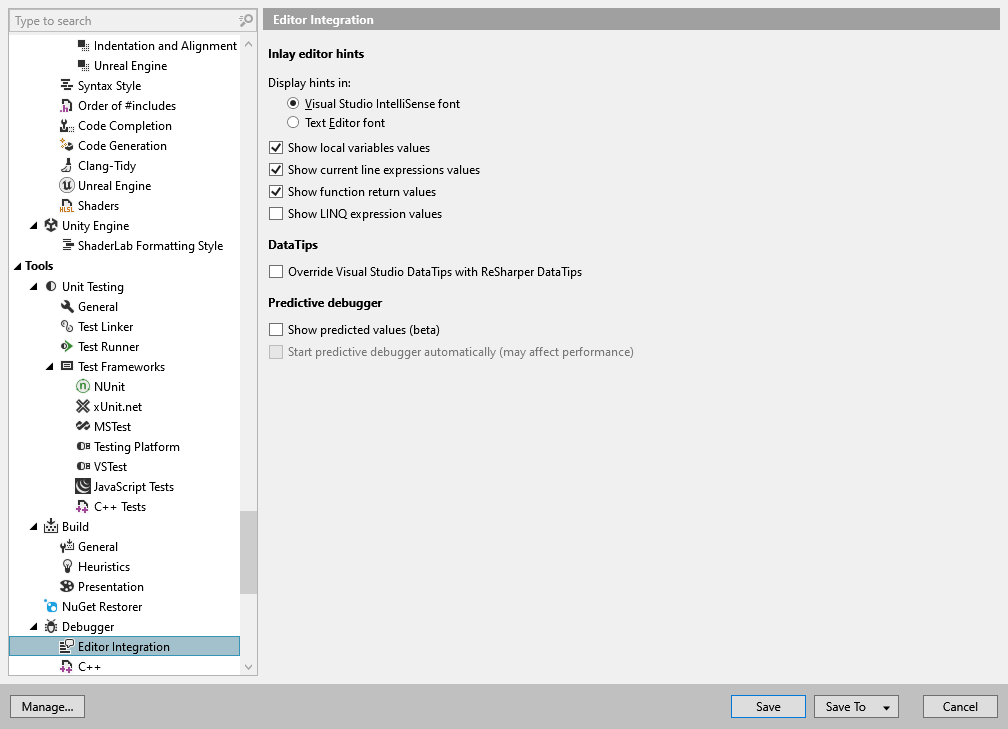
この ReSharper オプションのページで、ReSharper の エディターでのデバッグ支援を設定できます。
インレイエディターのヒント
ヒントを表示する | ここでは、 インライン値のフォントスタイルを選択できます: 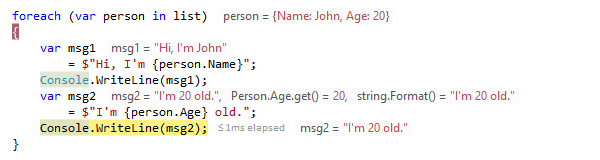 |
ローカル変数の値を表示する | インライン値でローカル変数を表示または非表示にします。 |
現在行の式の値を表示する | インライン値でライン式を表示または非表示にします。 |
関数の戻り値を表示する | インライン値で関数の戻り値を表示または非表示にします。 |
LINQ 式の値を表示する | LINQ 式の中間結果を表示または非表示にします。 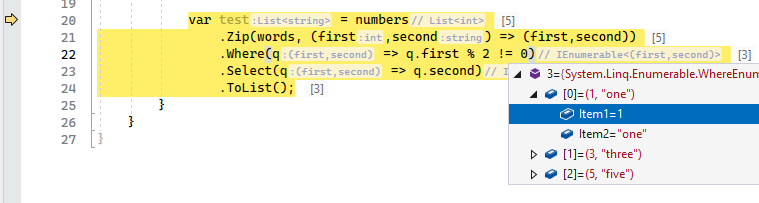 |
デバッガーのデータヒント
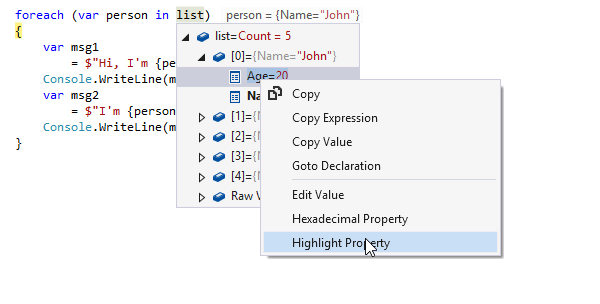
Visual Studio データヒントを ReSharper データヒントでオーバーライドする | ReSharper は、 Visual Studio データヒントを独自のデータヒントに置き換えることができます。独自のデータヒントにはいくつかの特長があります:
|
予測デバッガー
予測値を表示する | このチェックボックスで、 予測デバッガーを有効化します。 |
予測デバッガーを自動的に開始する | このオプションを有効化すると、ReSharper はプログラムが中断されるとすぐに自動的に値を予測し始めます。 変数がたくさんあるコンテキストでは、これはステップのパフォーマンスにわずかに悪影響を与える可能性があります。 このオプションを無効にすると、現在のステートメントのある行の 予測デバッガーを実行する をクリックして、必要に応じてエディターから予測デバッガーを実行できるようになります。 |