ディスクのクリーンアップ
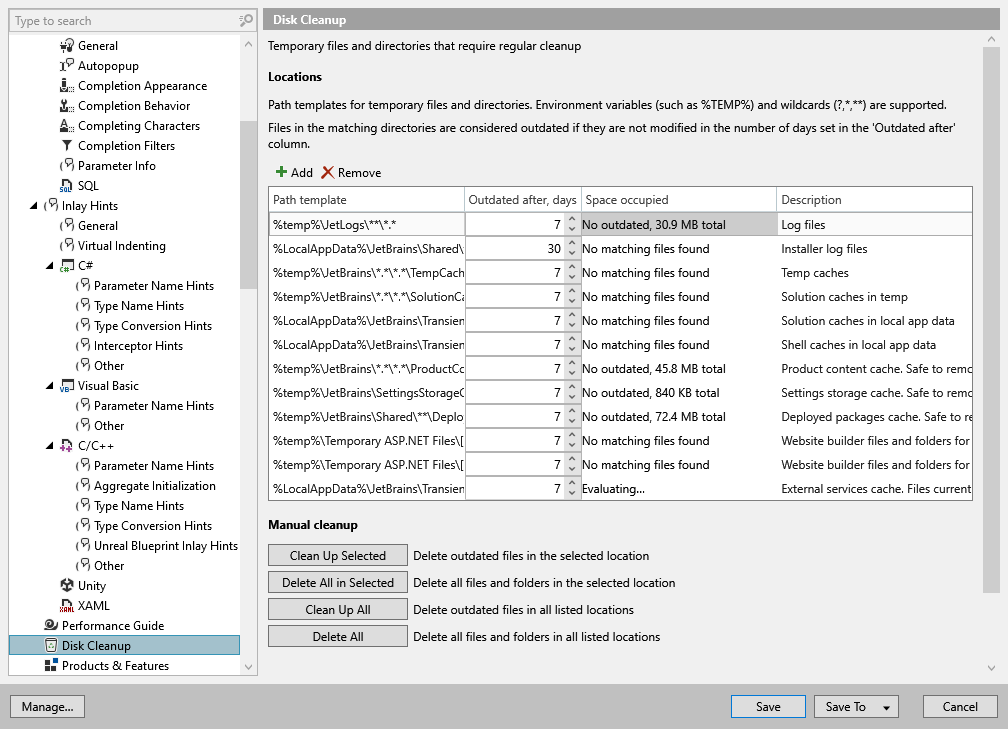
この設定ページには、一時ファイルのパステンプレートが一覧表示され、これらの場所の クリーンアップに役立ちます。
ロケーション
この表は、ReSharper によってモニターされる一時ファイルの場所をリストしています。 デフォルトで、ReSharper がキャッシングとログを保存する場所、ならびにその他の既知の一時ファイルの場所がリストに追加されます。 開発の設定に応じて、さらに場所を追加できます。
テーブルエントリには次のフィールドがあります。
- パステンプレート
特定の一時ファイルのセットに一致するファイルマスクを指定します。
ファイルマスクで Ant スタイルのワイルドカード(英語)を使用できます。
ディレクトリ区切り文字を除く単一文字に一致する
?ディレクトリ区切り文字を除く 0 文字以上に一致する
*ディレクトリ区切り文字を含む任意の数の文字に一致する
**OS パス形式に関係なくディレクトリ区切り文字と一致する
/または\
たとえば、パターン
**Test?\**.*は次のファイルと一致します。C:\Projects\MyTestX\data\file_one.txt
/home/projects/TestY/file_two.xml
だがしかし:
C:\Projects\Test\data\file_one.txt
/home/projects/TestY/file_two
ソリューション設定を共有している場合は、共有設定レイヤーへの絶対パスを保存しないように注意してください。
- 時代遅れ
パステンプレートに一致するファイルが最後に変更されてから古いと見なされるまでの日数を設定します。
- 使用容量
このフィールドは、パス テンプレートに一致するすべてのファイルの合計サイズ、およびこのセットで古いと見なされるすべてのファイルの合計サイズを計算して表示します。
- 説明
パス テンプレートに一致するファイル セットに対して任意の説明を指定します。
手動クリーンアップ
このセクションのボタンを使用して、リストされた場所をすぐにクリーンアップします。
スケジュールされたクリーンアップ
このセクションでは、古い一時ファイルの自動クリーンアップを有効または無効にし、スケジュールされたクリーンアップの起動間の時間間隔を日単位で指定できます。