AI Assistant。 一般オプション
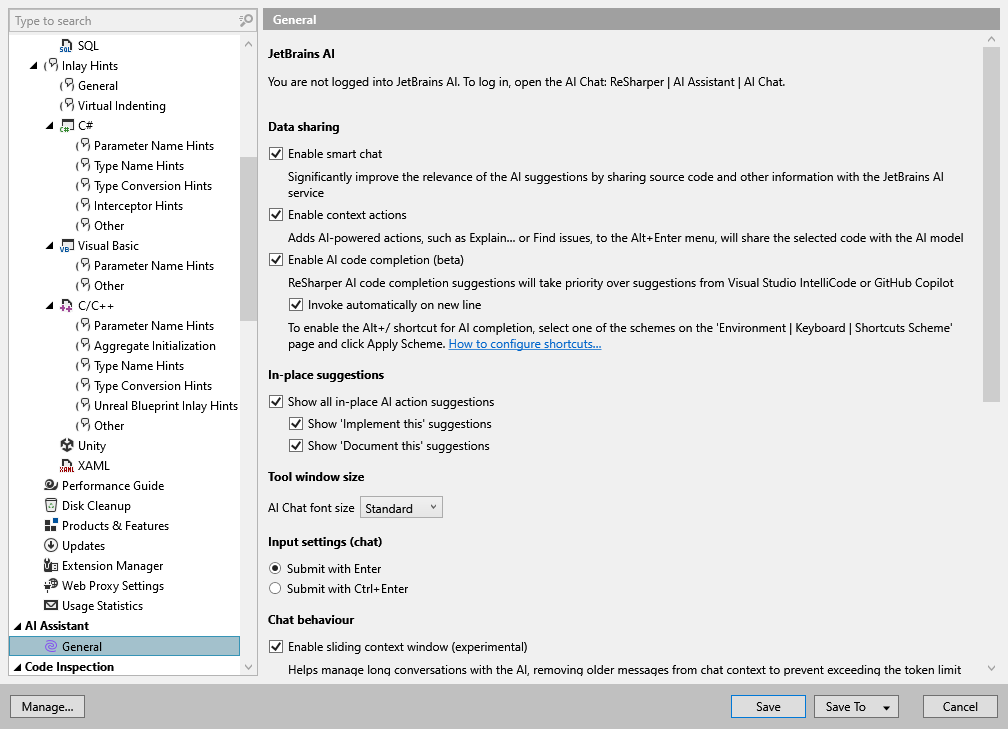
このページの ReSharper オプションでは、統合された AI Assistantを構成できます。
データ共有
スマートチャットを有効化 | When the smart chat is enabled, ReSharper can share some solution details with the JetBrains AI service to significantly improve the relevance of the AI Assistant suggestions and make it able to answer questions related to your solution. それ以外の場合、AI Assistant は、基礎となる言語モデルの一般的なトレーニングデータのみを使用して質問に答え、提案を生成します。 |
コンテキストアクションを有効化 | このチェックボックスをオンにすると、 Alt+Enter メニューのすべての AI 固有のコンテキストアクションが使用できるようになります。 それ以外の場合は、選択内容を AI チャットに送信するための基本的なアクションのみが使用可能になります。 |
AI コード補完を有効化する | これから作成する新しいコード行ごとに、AI Assistant は、周囲のコンテキストとシンボル名に応じて、単一行からいくつかのロジックを実装する複数のステートメントまでの範囲の提案を生成できます。 以下の例では、AI Assistant が名前とパラメーターに基づいてメソッドの実装を提案します。  AI コード補完はデフォルトで有効化されており、Visual Studio で IntelliCode や GitHub Copilot も有効化されている場合、ReSharper の AI 補完がそれらのシステムによる提案よりも優先されます。 このチェックボックスをオフにすると、ReSharper の AI 補完を無効化できます。 |
新しい行で自動的に呼び出す | デフォルトでは、キャレットを新しい行に移動するとすぐに、AI コード補完の候補も表示されます。 このチェックボックスをオフにして自動提案を無効にすることもできますが、 Alt+/ を押すことで AI 補完提案を生成することはできます。 Alt+/ は、 デフォルトのキーボードショートカットスキームのいずれかを選択した場合のみ機能します。 まだ選択していない場合は、ReSharper オプション Alt+R、O の ページからスキームを 1 つ選択し、 スキームの適用 をクリックしてください。 カスタムショートカット AI コード補完も設定可能です。Visual Studio のオプション () を開き、 |
インプレース提案
すべてのインプレース AI アクションの提案を表示 | このチェックボックスをオンにすると、AI を利用したアクションがクリック可能なインラインヒントとして提案されます。 このチェックボックスとは関係なく、これらのアクションは常に Alt+Enter メニューで利用できることに注意してください。 |
「これを実装する」提案を表示 | このチェックボックスをオンにすると、AI を活用した これを実装する アクションが、空のメソッドのクリック可能なインライン提案として利用できるようになります。 このアクションは、現在のコンテキスト、メソッド名、シグネチャーに基づいて実装を生成します。  |
「これを文書化する」提案を表示 | このチェックボックスをオンにすると、AI を活用した これを文書化する アクションが、型と型メンバーの空のドキュメントコメントのクリック可能なインライン提案として利用できるようになります。 このアクションは、対応するシンボルの名前と内容に基づいて XML ドキュメントコメントを生成します。 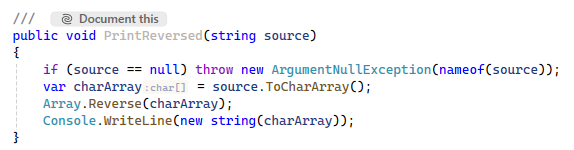 |
ツールウィンドウのサイズ
AI チャットのフォントサイズ | AI Assistant ウィンドウのフォントサイズを選択します。 |
入力設定
Enter で送信 | このオプションを選択すると、 Enter を押して AI Assistant へのクエリを送信し、 Shift+Enter または Ctrl+Enter で改行を追加できます。 |
Ctrl+Enter で送信 | このオプションを選択すると、 Ctrl+Enter を押して AI Assistant へのクエリを送信し、 Enter または Shift+Enter で改行を追加できます。 |
チャットの動作
スライディングコンテキストウィンドウを有効にする | 各 AI Assistant チャットはコンテキストウィンドウとして機能し、後続のすべてのクエリはそのチャット内の以前のクエリのコンテキストで処理されます。 基盤となる AI モデルによって設定されるコンテキストウィンドウには制限があり、これによりチャットの長さも制限されます。 この制限を克服するために、ReSharper は スライディングコンテキストウィンドウを有効化し、制限に達すると最も古いクエリや応答から順に破棄して、常にコンテキストウィンドウを制限内に保ちます。 このオプションを無効化すると、チャットの動作が変わります。制限に達した時点で、会話の最初の部分を要約して小さくすることを提案します。 |
説明機能
例外説明機能を有効化する | このチェックボックスを有効化すると、ReSharper はデバッグモードで発生する未処理例外の説明を支援します。 エディターおよび例外コード編集ヘルパーポップアップに専用ヒントが追加され、下記のオプションで個別に設定できます。 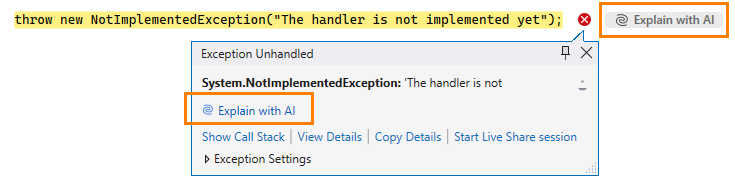 さらに、 AI チャットを使用して、発生した例外についてさらに詳しく知ることができます。 たとえば、チャットに |
エディターにインレイヒントとして表示する | 例外説明機能を有効化する オプションがオンの場合、このオプションを使用すると、エディターでクリック可能な AI で説明 ヒントを有効または無効にできます。 |
例外コード編集ヘルパーポップアップに表示する | 例外説明機能を有効化する オプションがオンの場合、このオプションを使用すると、例外ヘルパーポップアップでクリック可能な AI で説明 ヒントを有効または無効にできます。 |
AI プロンプトライブラリ
カスタムプロンプトのコレクションを保存できる AI プロンプトライブラリを開きます。
カスタムグローバルプロンプト
このフィールドを使用して、 AI チャットのすべてのクエリや、 AI を活用したコード補完、 コンテキストアクションコード補完など ReSharper ユーザーインターフェースから呼び出されるすべての AI アクションで自動的に利用される AI Assistant のプロンプトを調整できます。 これは、特定の種類のプロジェクトで作業しているときに、AI の応答をより関連性の高いものにできます。
AI による名前変更の提案
AI による名前変更提案を有効化 チェックボックスを有効にすると、AI Assistant は、その命名提案を Rename リファクタリング の新しい名前の候補リストに追加します。