インレイヒント: 一般設定
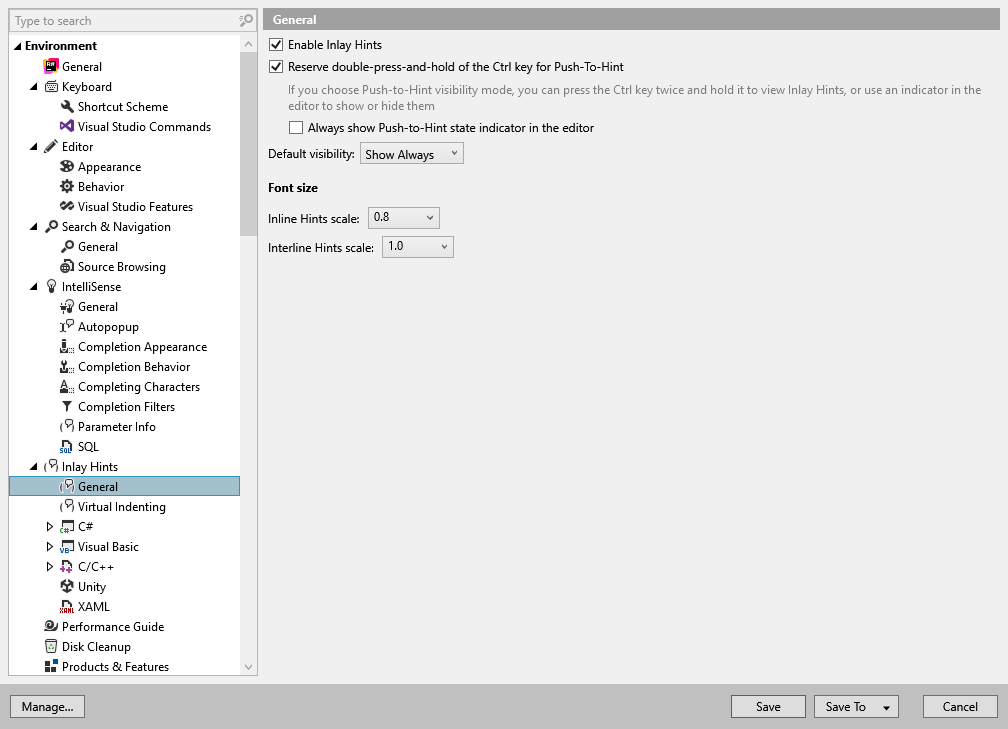
この ReSharper オプションのページでは、 インレイヒント — カスタマイズ可能なエディター装飾の一般的な動作を設定できます。これらはコードの可読性を向上させます。 それ以外にも、ここで 仮想フォーマッターを有効にして設定できます。
インレイヒント有効化 | すべての言語で インレイヒント 機能全体を有効または無効にできます。 このオプションは、 Control+Alt+Shift+5 ショートカットを使用してエディターから直接切り替えることができます。 |
Ctrl キーを 2 回プッシュしたままにして、プッシュヒント機能を使用する | デフォルトで、 プッシュヒントモードが有効化されている場合、インレイヒントは Ctrl を2回押し、2回目の後も押し続けると表示されます。 ただし、 プッシュヒントモードが無効になっている場合でも、ReSharperは Ctrl キーの double-press イベントをウォッチし続けます。 Ctrl キーの長押しや double-press が、すでに OS や他のアプリケーションのアクションにバインドされている場合は、このチェックボックスをクリアする必要があります。 |
デフォルトの可視性 | セレクターを使用して、すべての言語のインレイヒントのエディターでの表示方法を選択します(このセクションの言語固有ページで各言語ごとの表示をオーバーライドできます)。 常に表示する または 表示しない を選択すると常にヒントを表示または非表示にできます。 プッシュヒント を選択すると、デフォルトでヒントは非表示ですが、 Ctrl を押し続けると表示されます。 |
フォントサイズ
インラインヒントのスケール | このセレクターを使用して、インレイヒント (パラメーター名ヒントなど) のフォントサイズを変更します。 1.0 はエディターのフォントと同じを意味します。 |
インターラインヒントのスケール | このセレクターを使用して、行間ヒント (末尾のローカル関数ヒントなど) のフォントサイズを変更します。 1.0 はエディターのフォントと同じを意味します。 |