仮想フォーマッターを使用する
適切にフォーマットされたコードは操作が簡単ですが、コードのフォーマットが好みに合わないシナリオがいくつかありますが、 コードを再フォーマットすることはできません。
異常な形式のサードパーティソースを読んでいます。
個人的なフォーマットは、取り組んでいるチーム共有プロジェクトのフォーマット規則と矛盾しています。
変更ごとにレビューが必要になるため、ソースコードへの不必要な変更は避けたいと考えています。
そのような場合、仮想フォーマッターが役立ちます。ソースコードのフォーマットを実際に変更せず、エディターで環境設定に従ってソースコードを表示します。
仮想フォーマッタを有効にする
メインメニューから を選択するか、 Alt+R O を押してから、左側の を選択します。
仮想フォーマッターを有効化 を選択します。
仮想フォーマッターが有効化されている場合、ReSharper オプション の ページで次のオプションを使って環境設定を構成できます:
仮想空白の上に実際の空白を表示する | このセレクターを使用して、ソースコードで使用される実際の空白を視覚化します。 常時 または キャレットが近い場合 に設定すると、Virtual Formatter の影響を受ける空白がドットで視覚化されます。 次の図では、コードが 2 つの空白でインデントされ、Virtual Formatter のインデントが 6 つの空白に設定されています。 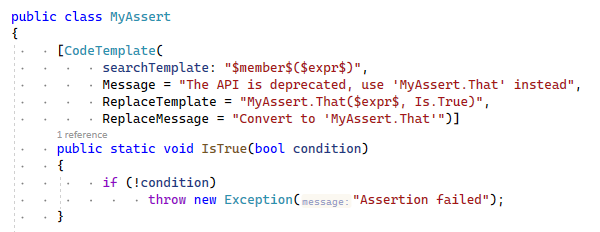 |
専用の仮想フォーマッター設定を使用する | このチェックボックスを選択すると、Virtual Formatter は および オプションページで定義された設定を使用します。 それ以外の場合は、一般的な フォーマッタ設定が適用されます。 チームでソリューションに取り組んでおり、一般的なフォーマットが チーム共有設定レイヤーまたは EditorConfig から取得されている場合は、このオプションを使用できます。 この場合、チーム共有の設定に影響を与えることなく、Virtual Formatter の設定を好みに合わせて構成できます。 |
この機能は、次の言語とテクノロジーで サポートされています。
|
|
|
|
|
|
|
|
|
|---|---|---|---|---|---|---|---|---|
|
|
|
|
|
|
|
|
|


