一般的なフォーマッタースタイル
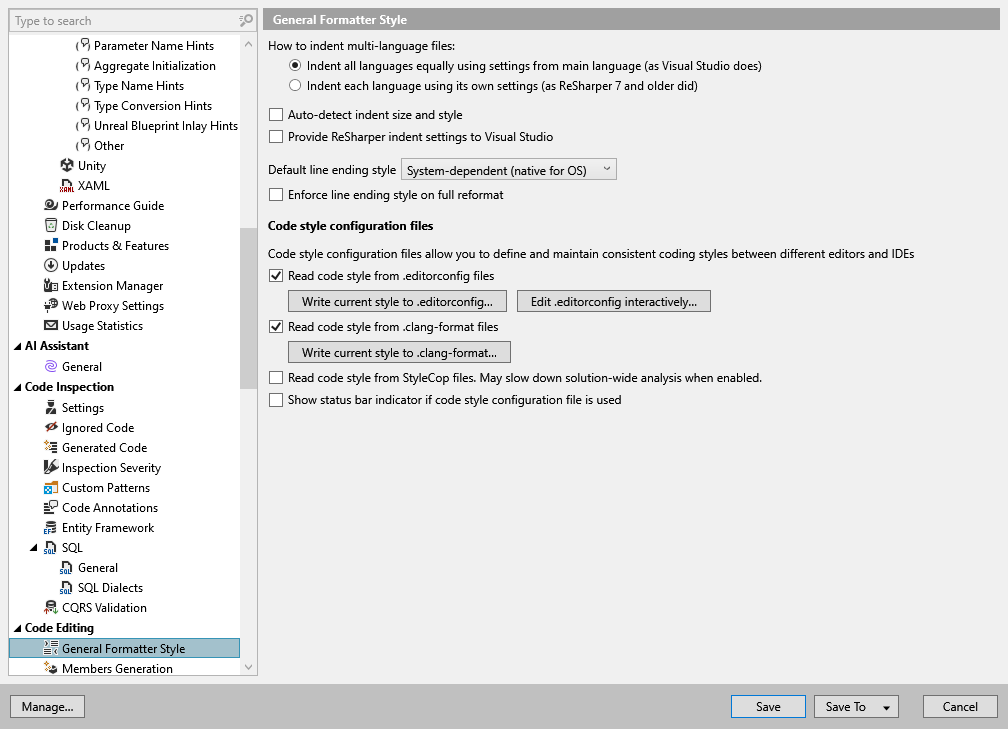
ReSharper のフォーマットオプションは、非常に柔軟な方法で、またサポートされている言語ごとに個別に設定することができます。 このページにはいくつかの一般的な設定がありますが、言語固有のページ( )を使用すると、コーディングの標準と実践に従ってコードの書式を微調整できます。
このページで設定するオプションは、次の場合に適用されます。
コードが 編集時または貼り付け後に自動的にフォーマットされる場合(ReSharper オプション の ページ Alt+R、O で自動フォーマットの切り替えができます)。
ReSharper が コード補完や コード生成機能で新しいコードを生成し、 コードテンプレートを適用し、 リファクタリングを実行する場合。
既存コードを再整形するとき。
複数言語のファイルをインデントする方法 | これらのオプションは、HTML ファイルの JavaScript コードをインデントする方法など、コードファイルの挿入された言語をインデントする方法を定義します。
|
インデントサイズとスタイルの自動検出 | ファイル内の一部のコードを 整形したり、 編集や貼り付け時に自動フォーマットされた場合、ReSharper はそのファイルの他の部分に存在するインデントに基づいてインデントを計算し、適用できます。 ファイル全体または複数ファイルを 整形する場合、または 現在のファイルに影響する.editorconfig ファイルがある場合、ReSharper はインデントを自動検出しないことに注意してください。 また、自動検出インデント、ReSharper 設定でインデントを有効にしている場合、または 現在のファイルに影響する .editorconfig ファイルを使用している場合、影響を受けるファイルが Visual Studio で開いてアクティブになっている間、これらのソースからのインデントは Visual Studio 設定に一時的に保存されます。 Visual Studio 設定の同期が有効になっている場合は、これを考慮に入れる必要があります。 このチェックボックスを使用して、この動作を有効または無効にします。 |
ReSharper インデント設定を Visual Studio に提供する。 | このオプションを有効化すると、ReSharper はインデント環境設定(レイヤーベースの設定および対応する構成ファイルから)を Visual Studio に提供し、Visual Studio の機能でコードが作成または変換される際に使用されます。 このオプションはデフォルトで無効化されています。これは、ReSharper が Visual Studio のほとんどすべてのコーディング支援機能を独自の機能でオーバーライドするためです。 |
デフォルトの行終了スタイル | ReSharper ではコード内でカスタムの改行コードを使用でき、このセレクターでどの改行コードのスタイルを使用するか選択できます。 |
フル整形で行終了スタイルを強制する | このオプションを無効にすると、選択した改行スタイルは、ReSharper の機能(例えば ファイルテンプレート や リファクタリング など)で新しいファイルを作成する際にのみ適用されます。 このオプションを有効化すると、ReSharper はファイル、プロジェクト、ソリューションで コード整形や コードのクリーンアップ実行を行うときにも、選択した行末スタイルを適用します。 |
コードスタイル構成ファイル
.editorconfig ファイルからコードスタイルを読み取る | EditorConfig は、同じコードを編集するチームメンバー間や利用する IDE が異なる場合でも、一貫したコードスタイルを定義・維持するための構成ファイルの規則です。 スタイルは、 .editorconfig という名前の INI 形式に似たファイルに保存され、セクション名がファイルマスクとなり、各セクション内のプロパティでそのマスクに一致するファイルのコードスタイルを定義します。 このチェックボックスを使用すると、ReSharper が EditorConfig 構成ファイルで定義されたコードフォーマットスタイルを考慮するようになります。 詳細については、 EditorConfig を使用する を参照してください。 |
現在のスタイルを .editorconfig に書き込む | このボタンをクリックすると、 ReSharper 設定から .editorconfig ファイルへコードスタイルをエクスポートします。 |
.editorconfig をインタラクティブに編集する | このボタンをクリックすると、 ReSharper オプションのユーザーインターフェースを使用して新規または既存の .editorconfig ファイルを構成できます。 |
.clang-format ファイルからコードスタイルを読み取る | Clang-Format は、広く使用されている C++ コードフォーマッタです。 YAML 形式のファイル ( .clang-format または _clang-format という名前) でコードスタイルオプションを定義するオプションを提供し、これらのファイルは多くの場合、すべてのコードスタイルルールを保持するプロジェクトの一部になります。 このチェックボックスを使用すると、ReSharper が Clang-Format 構成ファイルで定義されたコードフォーマットスタイルを考慮するようになります。 詳細については、 Clang 形式の使用 を参照してください。 |
現在のスタイルを .clang-format に書き込む | このボタンをクリックすると、 ReSharper の設定からコードスタイルを .clang-format ファイルへエクスポートできます。 |
StyleCop ファイルからコードスタイルを読み取る | StyleCop 統合が有効化されている場合、StyleCop 構成ファイル ( RuleSet および Settings.StyleCop ) の設定が ReSharper の コードフォーマットと コード構文スタイルをオーバーライドし、対応するコードインスペクションが有効化されます。 プロジェクトに EditorConfig と StyleCop 構成ファイルを同時に使用する場合、StyleCop 設定は常に EditorConfig プロパティおよび ReSharper 設定の両方よりも優先されます。 |
コードスタイル構成ファイルが使用されている場合はステータスバーインジケーターを表示する | このオプションを有効化すると、ReSharper は現在のソリューションに適用されるコードスタイル構成ファイルが存在する場合、Visual Studio ウィンドウの右下に |
.png "ThemedIcon.ProjectPropertiesFile.Screen.(Gray).png") アイコンを表示します。 このアイコンをダブルクリックすると、
アイコンを表示します。 このアイコンをダブルクリックすると、