Unreal Engine
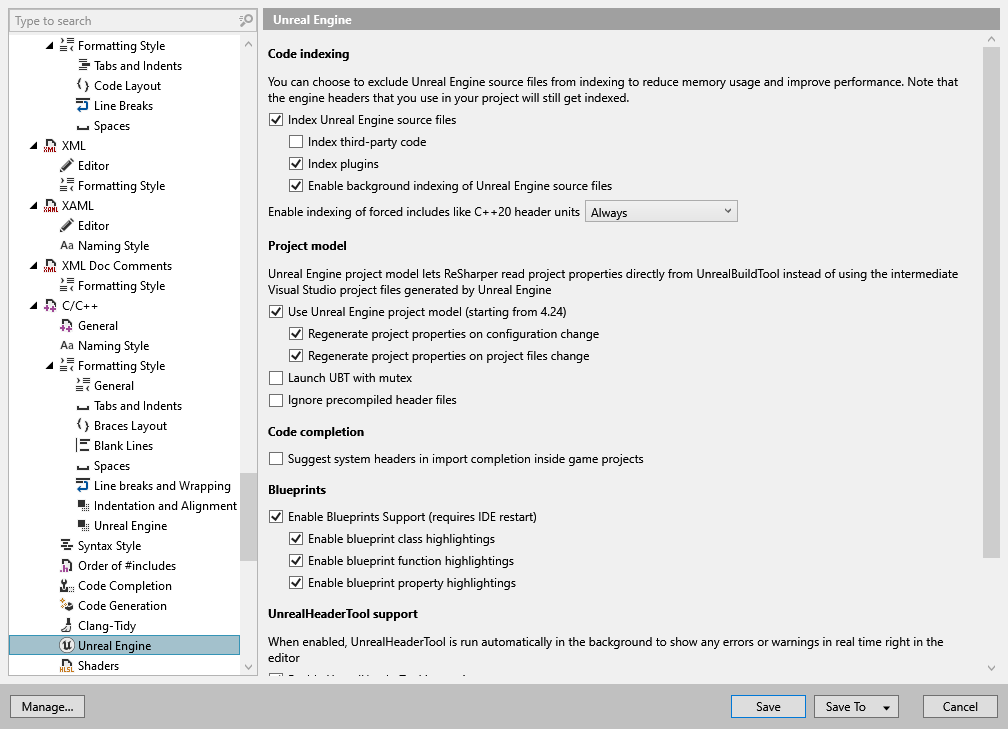
このページでは、 Unreal Engine プロジェクトの C++ コードに影響する設定を調整できます。
コードの索引付け
Unreal Engine ソースファイルのインデックス作成 | Unreal Engine コードのインデックス作成をスキップするには、このチェックボックスをオフにします。 通常、ゲームの開発中にパフォーマンスの低下に気付いた場合にこれを行います。 インデックス作成を有効にすると、いくつかの機能が利用できるようになります。 たとえば、エンジンのシンボルを使うと、ReSharper が不足している #includes を自動的に追加したり、エンジンクラス(例えば インデックス作成が無効な場合でも、ReSharper はヘッダーファイル名を非常に高速にインデックス化します。これにより、例えば |
サードパーティーコードの索引付け | エンジンの ThirdParty フォルダーにあるソースファイルのインデックス作成をスキップする場合は、このチェックボックスをオフにします。 |
プラグインのインデックス作成 | エンジンの Plugins フォルダーにあるソースファイルのインデックス作成をスキップする場合は、このチェックボックスをオフにします。 |
Unreal Engine ソースファイルのバックグラウンドインデックス作成を有効化 | エンジンコードが完全に処理されるずっと前にあなたのゲームロジックコードで作業を始めることができるように、ReSharper はデフォルトでバックグラウンドでエンジンコードをインデックス化します。 バックグラウンドインデックス作成を無効にすると、初期インデックス作成は高速になりますが、より邪魔になります。 |
C++20 ヘッダーユニットなどの強制インクルードのインデックス作成を有効化 | このセレクターを使用して、プリコンパイル済みヘッダーファイルのキャッシュを制御します。 有効にすると、同じヘッダーファイルを含む複数のソースファイル間でプリコンパイル済みヘッダーを再利用できます。 |
プロジェクトモデル
Unreal Engine プロジェクトモデルを使用する (4.24 から) | .uproject およびその他の UE 固有のプロジェクトファイルを読み取ることで、ReSharper はプラグインやモジュールの参照をより理解し、#include やコード補完リストにおいて利用可能で適用可能な項目のみを提案できます。 |
構成変更時にプロジェクトプロパティを再生成する | Unreal Engine プロジェクトのモデル情報は、さまざまなビルド構成、ターゲット、プラットフォームに異なる設定がある場合に不可欠です。 構成を切り替えて、ReSharper がすべての構成で正しく動作することを確認できます。 |
プロジェクトファイルの変更でプロジェクトプロパティを再生成する | ReSharper tracks Unreal Engine properties in real time and regenerates the project model as soon as yousave any changes in .Build.cs , .Target.cs , .uproject , or .uplugin files. |
Index only files in Unreal Engine project model | When enabled, limits indexing to files that are part of the Unreal Engine project model (that is, files that belong to a module with a .Build.cs descriptor). Files included in the generated solution but not associated with any Unreal Engine module are excluded from indexing and code analysis. This reduces resource usage and avoids false analysis results for files without proper Unreal Engine compilation properties. This option is applicable when the Unreal Engine project model is active and the project is opened via a generated solution. |
コード補完
ゲームプロジェクト内のインポート補完時にシステムヘッダーを提案する | デフォルトでは、ReSharper は自動インポートの候補でシステムヘッダーから不要なエンティティを提案しません。 システムヘッダーの提案を有効にするには、このチェックボックスを選択します。 |
ブループリント
ブループリントサポートを有効化 | ブループリントサポートを有効化すると、ReSharper はブループリントファイルを読み取り、特定のインレイヒントやインスペクションを提供して、コードの背後にある大局を示します。 |
ブループリントクラスのハイライトを有効化 | このオプションは派生ブループリントクラスのインレイヒントを有効化し、コンテキストメニューや 使用箇所の検索から全ての継承者リストを取得できます。 |
ブループリント関数のハイライトを有効化 | このオプションは、 |
ブループリントプロパティのハイライトを有効化 | このオプションを使用すると、オーバーライドされているかどうか、ブループリントファイルに設定されている値など、 |
UnrealHeaderTool のサポート
UnrealHeaderTool インスペクションを有効化 | ReSharper は、ファイルを編集中にチェックするために、ツールをバックグラウンドの別プロセスとして実行し、コンパイル時に通常表示されるのと同じエラーや警告を表示します。 |
ナビゲーション
Unreal Engine のシンボルを Search Everywhere/Go To で非プロジェクトとして扱う | エンジンプロジェクトの一致するシンボルは、ゲームプロジェクトでシンボルが見つからない場合にのみ表示されます。 |
HLSL
HLSL での非修飾名の解決エラーを抑制する | このオプションはデフォルトで有効になっており、HLSL で未解決のシンボルに関する誤検知の可能性がある警告を非表示にします。 |