Unity
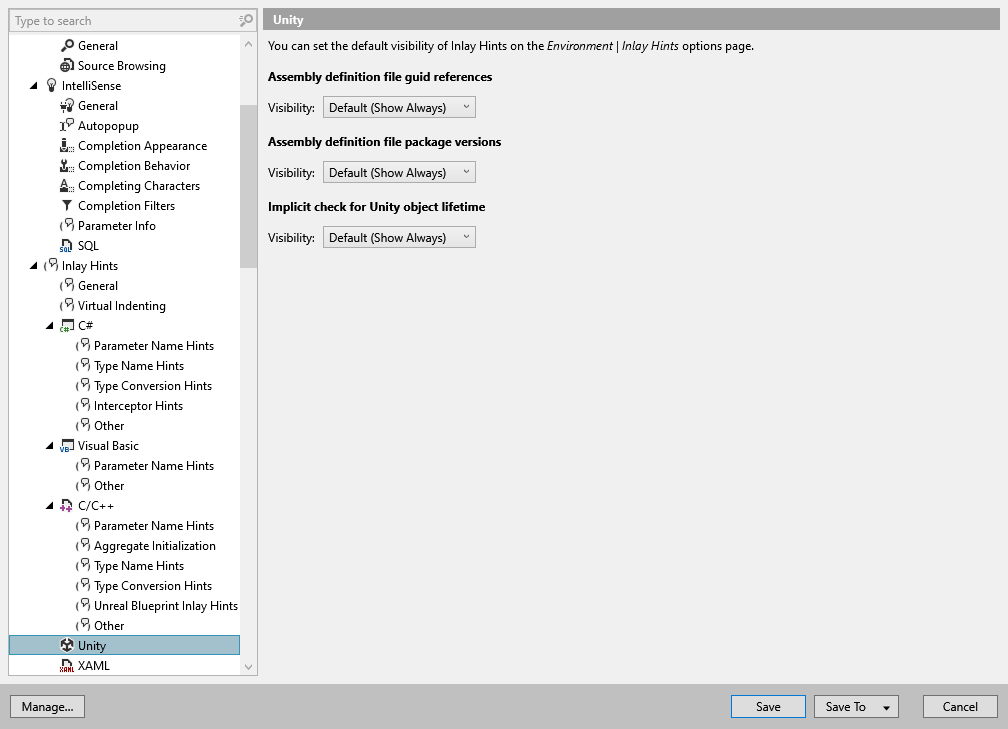
この設定ページを使用して、Unity 固有の インレイヒントを設定します。
アセンブリ定義ファイルの GUID 参照
.asmdef ファイルおよび .asmref ファイルにおいて、参照が名前ではなくアセット GUID として書き込まれている場合、このヒントは GUID の後に解決されたアセンブリ定義名を表示します。
可視性 セレクターを使用して、アセンブリ GUID 参照のインレイヒントをエディターにどう表示するかを選択します。 デフォルト を選択すると、ReSharper オプション の ページの全体的な表示環境設定が適用されます。 常に表示する または 表示しない を選択すると常にヒントを表示または非表示にでき、 プッシュヒント を選択すると初期状態ではヒントが非表示になりますが、 Ctrl を押し続けると表示されます。
アセンブリ定義ファイルパッケージのバージョン
.asmdef ファイルの versionDefines エントリでは、このヒントは name フィールドの実際のパッケージまたは Unity バージョンを示します (例: TextMesh Pro: 3.0.6) または (2022.3...)。
可視性 セレクターを使用して、アセンブリ定義ファイルのパッケージバージョンのインレイヒントをエディターにどう表示するかを選択します。 デフォルト を選択すると、ReSharper オプション の ページの全体的な表示環境設定が適用されます。 常に表示する または 表示しない を選択すると常にヒントを表示または非表示にでき、 プッシュヒント を選択すると初期状態ではヒントが非表示になりますが、 Ctrl を押し続けると表示されます。
Unity オブジェクトの有効期間の暗黙チェック
C# コードにおいて、Unity オブジェクトと null を比較する場合、このヒントは、比較に Unity オブジェクトのライフタイムセマンティクスが使用されていることを示します。 アナライザーは、片側が null 、もう片側が Unity オブジェクトである等価式でトリガーされます。
可視性 セレクターを使用して、Unity オブジェクトの有効期間の暗黙チェックのインレイヒントをエディターにどう表示するかを選択します。 デフォルト を選択すると、ReSharper オプション の ページの全体的な表示環境設定が適用されます。 常に表示する または 表示しない を選択すると常にヒントを表示または非表示にでき、 プッシュヒント を選択すると初期状態ではヒントが非表示になりますが、 Ctrl を押し続けると表示されます。