パフォーマンスガイド
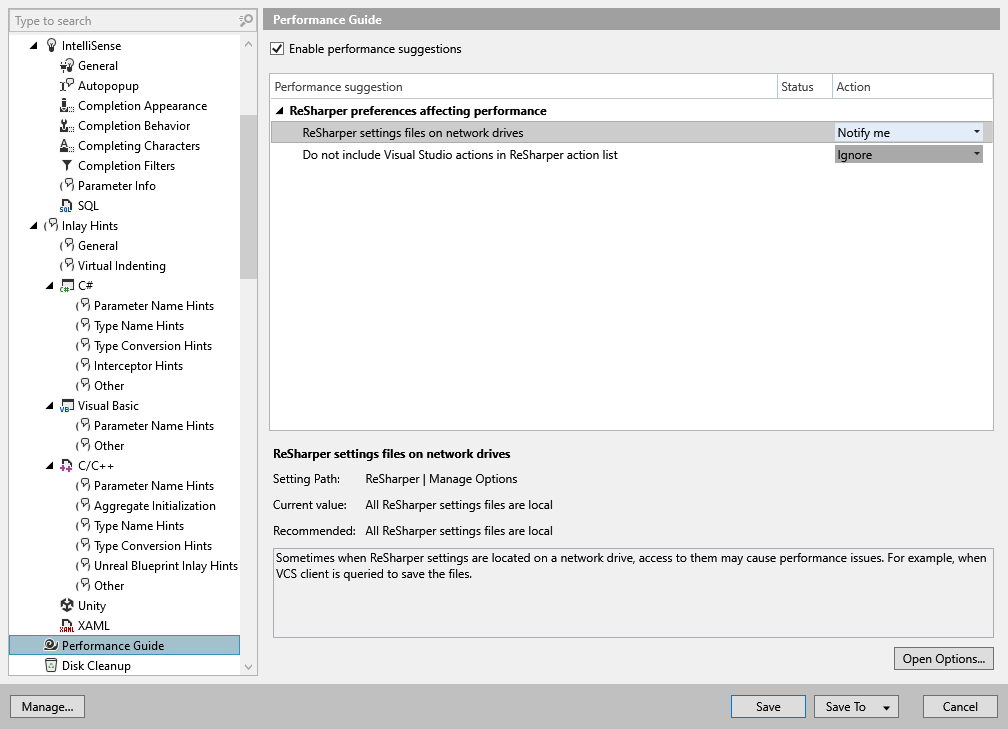
このページを使用して、パフォーマンスが重要な設定の概要を取得し、それらの値をすばやく変更します。 環境設定の値が最適でない場合、ReSharper はその横にカタツムリアイコン .png "ThemedIcon.Snail.Screen.(Gray).png") を表示します。
を表示します。
リストで環境設定を選択すると、ReSharper は設定されているパス、現在の値、および推奨値をページ下部に表示します。 選択した環境設定の現在の値が推奨値と異なる場合、 適用 をクリックすると ReSharper が自動的に推奨値を設定します。
一部の設定(そのような設定は警告アイコン .png "ThemedIcon.Warning.Screen.(Gray).png") でマークされています)では、値を自動的に変更することはできません。 このような設定を選択すると、ページの下部にある オプションを開く をクリックして、手動で構成できます。
でマークされています)では、値を自動的に変更することはできません。 このような設定を選択すると、ページの下部にある オプションを開く をクリックして、手動で構成できます。
デフォルトでは、ReSharper はパフォーマンスが重要な環境設定を自動的にチェックし、それらの値が推奨値と異なる場合、Visual Studio ステータスバーに通知を表示します:
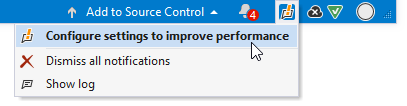
これらの通知を無効にする場合は、 パフォーマンスの提案を有効にする チェックボックスをオフにします。
ページ上の各項目にはドロップダウンセレクターもあり、環境設定の値が最適でない場合に ReSharper がどのように反応するか選択できます:
無視 — ReSharper はこの環境設定をトラックしません。
通知する — 環境設定の値が推奨値と異なる場合、ReSharper は Visual Studio ステータスバーに通知を表示します。
サイレントで修正 (一部の環境設定では利用できない場合があります)— ReSharper は異なる値を検出した場合、この環境設定の推奨値を自動的に設定します。
オプション | 説明 | 影響 | 影響 |
|---|---|---|---|
パフォーマンスに影響するシステム設定 | |||
ウイルス対策ソフト | このセクションには、システムで検出されたウイルス対策ソフトウェアが表示されます。 Windows Defender(およびその他のウイルス対策ソフトウェア)は、関連する高負荷のプロセスやコンテンツが頻繁に変更されるフォルダーを絶えずスキャンすることで、Visual Studio および ReSharper のパフォーマンス問題を引き起こす可能性があります。 devenv.exe 、 msbuild.exe 、プロジェクト / ソリューションフォルダー、および ReSharper キャッシングフォルダー(デフォルトでは %LOCALAPPDATA%\JetBrains\Transient と 構成可能 )を Windows Defender(およびその他のウイルス対策ソフトウェア)の無視リストに追加することをおすすめします。 | ユーザーアクション応答時間 | 高 |
パフォーマンスに影響を与える Visual Studio の設定 | |||
ソリューションエクスプローラーでアクティブなアイテムをトラックしない | この機能を無効にすると、ソリューションエクスプローラーツリーの更新時にいくつかのリソースを節約できます。 ただし、 現在のドキュメントを見つける必要がある場合は、いつでも Alt+Shift+L を押すことができます。 | ファイル間のナビゲーション | 低 |
Roslyn の完全なソリューション解析を無効にする | ソリューション全体の分析は常に価格で提供され、ソリューションが大きくなればなるほどパフォーマンスの影響は大きくなります。 ReSharper は独自の ソリューション全体の分析 を備えていますが、Visual Studio の遅さに気付いた場合はできるだけ早くこの機能を無効化することをおすすめします。 | ユーザーアクション応答時間 | 高 |
使用中のソース管理プラグイン | 多くの Visual Studio ユーザーから、デフォルトのソース管理プラグインの使用時にパフォーマンスの問題が報告されています。 そのため、ソース管理統合を使用しない場合は、全体的なパフォーマンスを向上させるために、これを無効にすることをお勧めします。 それ以外の場合は、この提案には 無視 を選択してください。 | 起動時間、 | 高 |
起動時に空の環境を表示する | 起動時に空の IDE を表示することを選択すると、起動時間をわずかに短縮できます。 | 起動時間 | 低 |
起動時にコンテンツをダウンロードしない | これは、インターネット接続速度に比例して起動時間を節約できるもう 1 つの場所です。 | 起動時間 | 低 |
自動回復情報を保存しない | 開いているドキュメントの現在の状態を常にコピーすることはクラッシュの場合に役立つかもしれませんが、大規模なソリューションでは、UI がフリーズするという代償を払う可能性があります(たとえば、ここのコメントを参照して ください)。 この機能を無効にし、重要な変更を行った後はファイルを保存する習慣を身に付けることをお勧めします。 | 起動時間、 | 中 |
テキストエディターで変更をトラックしない | 「変更の追跡」が有効になっている場合、Visual Studio は編集された行にガターハイライトを追加します。 現在のファイルの編集が多すぎると、これらのハイライトを再計算する必要があることが多いため、エディターが遅くなる可能性があります。 | タイピング | 低 |
XAML デザイナを無効化する | ビジュアル XAML デザイナーは、Visual Studio 2019 では リソースを大量に消費する機能として知られている(英語)でした。 そのため、XAML フォームの視覚的表現なしで XAML コードを操作する場合は、XAML デザイナーを無効にすることをお勧めします。 | XAML ドキュメントの編集 | 高 |
Visual Studio で自動フォーマットを無効化する | コードをフォーマットするときに ReSharper に依存している場合は、フォーマットを 2 回実行したくないでしょう。 Visual Studio のフォーマットは通常、パフォーマンスの問題を引き起こしませんが、不要な作業を排除することは論理的であるように思われます。 | タイピング、 | 高 |
設定の同期を無効化する | Visual Studio 設定を同期する場合、既知のパフォーマンス問題はありません。このオプションには 無視 を選択してください。 ただし、Visual Studio を複数のコンピューターで使用しない場合は、同期の無効化をおすすめします。 | ユーザーアクション応答時間 | 低 |
垂直スクロールバーにアノテーションを表示しない | ReSharper は 広範囲に右側のガターや垂直スクロールバーを利用し、 デザイン時インスペクション通知、 構造的検索と置換結果、 To-do アイテム、 ファイル内のシンボルの使用箇所を表示します。 Visual Studio もスクロールバー上に多数の通知を表示します。また、時には Visual Studio と ReSharper の両方が同じエラーを報告して二重に表示されることがあり、しばしばスクロールバーにマークが多数表示されて煩雑になります。 | スクロール、 | 低 |
すべての言語で CodeLens を無効化する | CodeLens は複数の 大規模ソリューション向けパフォーマンス考慮点の一つです。なぜなら 「IDE は各メソッドが画面に表示されるたびに基本的に Find All References 操作を実行します」からです。 そのため、動作が遅いと感じた場合は無効化をおすすめします。 | スクロール、 | 高 |
パフォーマンスに影響を与える ReSharper の設定 | |||
ネットワークドライブ上の ReSharper 設定ファイル | カスタム設定レイヤーを使用し、対応する .DotSettings ファイルがネットワークドライブに保存されている場合、設定の読み取りまたは書き込み時にパフォーマンスの問題が発生する可能性があります。 | ユーザーアクション応答時間 | 低 |
Visual Studio アクションを ReSharper アクションリストに含めないでください | ReSharper は自身の アクションリスト内に Visual Studio の電球アクションを統合して表示できます。 これはパフォーマンス面でコストがかかるため、ReSharper は Roslyn に利用可能なアクションをリクエストしなければならず、CPU やメモリ使用量の増加につながる場合があります。 | タイピング、 | 低 |