スペルチェック
ReSharper は、識別子、コメント、文字列リテラルのスペルミスを検出します。 潜在的なエラーやタイプミスを検出すると、他のコードの問題と同じ方法で、 設計時または 特定のスコープでコードインスペクションを実行するときに通知します。
ReSharper が設計時にスペルの問題を検出しハイライトした場合、 Alt+Enter を押して、提案された修正のいずれかを選択できます。
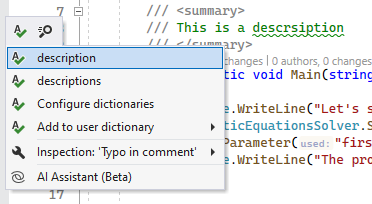
クイックフィックスを使用して識別子のタイプミスを修正すると、コードベース全体での変更の一貫性を確保するために Rename リファクタリング が自動的に呼び出されます。
報告された単語がコンテキスト内で有効な場合は、 Alt+Enter メニューで ユーザー辞書に追加 を選択して、この単語の報告を停止します。
スペルチェックはデフォルトで有効化されていますが、ReSharper オプション ページで該当するチェックボックスをオフにすることで無効化できます。 Alt+R、O 。
スペル辞書
ReSharper には英語 (米国) 用の組み込みスペル辞書が付属していますが、他の言語用の Hunspell /MySpell 辞書をインストールして使用することもできます。 https://github.com/wooorm/dictionaries(英語) には多くの辞書があります。
カスタム辞書をインストールする
メインメニューから を選択するか、 Alt+R O を押してから、左側の を選択します。
Hunspell/MySpell 辞書を追加するには、 追加 をクリックし、Hunspell 辞書ファイル .dic を選択します。 辞書ファイルの隣に辞書の接辞ファイル (辞書ファイルと同じ名前ですが、拡張子は .aff です) も必要であることに注意してください。
オプション ダイアログで 保存 をクリックして変更内容を適用し、ReSharper に保存場所を任せるか、 保存先 セレクターから特定のレイヤーを選択して変更を保存します。 詳細については、 resharper 設定の管理と共有 をご参照ください。
カスタム辞書をインストールすると、ReSharper は辞書ファイルへのフルパスを設定に保存します。
VCS を介してソリューションを共有する場合は、辞書ファイルを VCS ディレクトリに配置し、設定ファイルのパスを相対的なものにすることで、カスタム辞書を共有できます。
カスタム辞書を共有する
必要な辞書ファイルをソリューションディレクトリに配置します。 例: ソリューションルートに Dictionaries サブディレクトリを作成し、そこにファイルを配置できます。
上記のように設定で辞書を追加し、 「ソリューションチーム共有」設定レイヤーで変更を保存してください。
ソリューションのルートフォルダーで、チーム共有設定ファイル <SolutionName>.sln.DotSettings を見つけて開きます。
設定ファイルで、辞書を定義するすべてのエントリ(
<s:Boolean x:Key="/Default/InstalledDictionariesで始まる)を見つけ、それらの相対パスを指定します。例: ドイツ語の辞書ファイル German.dic および German.aff をソリューションルートの Dictionaries サブディレクトリに配置すると、辞書のエントリは設定ファイルで次のようになります。
<s:Boolean x:Key="/Default/InstalledDictionaries/InstalledDictionaries/=Dictionaries_005CGerman_002Edic/@EntryIndexedValue">True</s:Boolean>設定のパス形式では、次のシンボル置換を使用します。
:の_003A\の_005C.の_002E
<SolutionName>.sln.DotSettings ファイルとすべての辞書ファイルが VCS にコミットされていることを確認してください。
インストール済みの辞書に他の単語を追加することができ、これは settings layers を使って他の環境設定と共に保存されます。 ユーザー単語を追加する方法は次の 2 通りです:
エディターでキャレットがハイライトされているスペルの問題にある場合、 Alt+Enter メニューから ユーザー辞書に追加 を選択します。 単語は スマート保存ロジックを使用して保存されますが、サブメニューを展開して特定の設定レイヤーを選択することもできます。
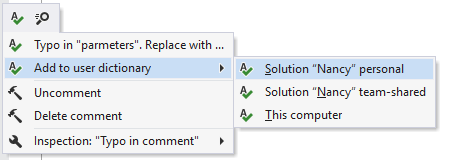
ReSharper オプション ページで、 例外 エリアを使用してスペルチェッカーで無視する改行区切りの単語リストを設定できます。 Alt+R、O 。
スペルインスペクションを構成する
デフォルトでは、インスペクションのスペルはほぼすべてのコンテキストで有効になっています。 ReSharper オプション の ページで typo を検索することで、個々のインスペクションを有効化/無効化したり、 重要度レベル を変更できます。
スペルミスのある生のテキストを受け取ることになるメソッドがある場合は、対応するパラメーターを JetBrains.Annotations から [IgnoreSpellingAndGrammarErrors] でマークできます。 これにより、メソッドの呼び出し元に対する警告が無効になります。
ReSharper オプション の ページにある 文法とスペル チェックボックスのチェックを外すことで、文法とスペルの分析 を無効化できます。