テンプレートを共有する
コードテンプレートを共有する簡単な方法は、 それらをファイルにエクスポートし、そのファイルを他の開発者に共有することです。他の開発者はそのファイルをインポートしてテンプレートを利用できます。
テンプレートをチームメンバーと共有する別の方法は、ReSharper が コードテンプレートを保存するために利用している 設定レイヤーの仕組みを使うことです。 同じ共有ソリューションに取り組む他の開発者がテンプレートを利用できるようにするには、チーム共有設定レイヤーで新しいコードテンプレートを作成するか、既存のテンプレートをチーム共有設定レイヤーにコピーします。
共有コードテンプレートを作成する
メインメニューから を選択します。
表示される テンプレートエクスプローラーウィンドウ で、タブの 1 つをクリックして、テンプレートのタイプ(ライブテンプレート、 囲みテンプレート、 ファイルテンプレート )を選択します。
層 セレクタで、 ソリューション [ ソリューション名 ] チーム共有 または別のカスタム共有レイヤーを選択します。
テンプレートの作成手順に従ってください。
既存のコードテンプレートを共有する
テンプレートエクスプローラーウィンドウ ツールバーの レイヤーの管理
.png "ThemedIcon.Settings.Screen.(Gray).png") をクリックするか、メインメニューの を選択します。
をクリックするか、メインメニューの を選択します。表示される設定レイヤーダイアログで、共有するテンプレートを含むレイヤーを選択します。
レイヤーを右クリックして、 設定をコピー先へ移動する を選択し、コンテキストメニューで ソリューション [ ソリューション名 ] チーム共有 または別の共有設定レイヤーを選択します。
表示される コピー先 ダイアログで、 PatternsAndTemplates の LiveTemplates チェックボックスを選択します。
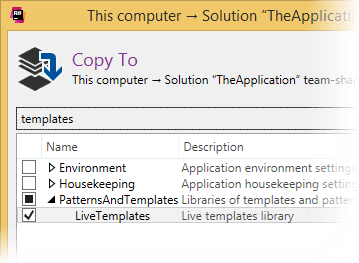
OK(確認) をクリックして処理を完了します。
ReSharper の テンプレートの保管 では、一部の設定レイヤーに他のレイヤーで定義されたテンプレートの変更が含まれている場合があります。 共有しようとしているレイヤーに正しいテンプレート定義が含まれていることを確認するには、 層 セレクタでこのレイヤーを選択し、 フィルターテンプレート .png "ThemedIcon.Filter.Screen.(グレー).png") をクリックして 定義済みのテンプレートを表示する を無効にしてから、テンプレートを探してダブルクリックしてください。 特定のレイヤーでユーザー定義のテンプレートを見つけることができないが、 スマート レイヤーが選択されているときにそれを見ることができれば、このテンプレートは実際に別のレイヤーで定義されます。 スマート レイヤーを選択したときにテンプレートが特定のレイヤーに表示され、そのフィールドの一部が異なる場合、これらのフィールドは上位レイヤーでオーバーライドされ、これらの変更は共有されません。
をクリックして 定義済みのテンプレートを表示する を無効にしてから、テンプレートを探してダブルクリックしてください。 特定のレイヤーでユーザー定義のテンプレートを見つけることができないが、 スマート レイヤーが選択されているときにそれを見ることができれば、このテンプレートは実際に別のレイヤーで定義されます。 スマート レイヤーを選択したときにテンプレートが特定のレイヤーに表示され、そのフィールドの一部が異なる場合、これらのフィールドは上位レイヤーでオーバーライドされ、これらの変更は共有されません。