テンプレートの保管
ReSharper のコードテンプレートで興味深い点の 1 つは、その配布済みストレージです。 コードテンプレートは、社内組織の詳細を十分に理解していなくても、使用して管理するのに優秀に動作します。 ただし、テンプレートの編集や共有に問題が発生したり、複雑な使用シナリオが発生した場合は、これらの詳細を調べる必要があります。
定義済みのテンプレート
すべての 事前定義テンプレートは ReSharper のインストールに保存されています。 事前定義されたテンプレートの削除を含むすべての必要な変更は 設定レイヤーに保存されます。
どのように動作するかをよりよく理解します。 次の図に示すように、定義済みのテンプレートをボディ、説明、スコープの 3 つのフィールドに単純化しましょう。 そして、レイヤー 1 でテンプレートのスコープを編集した後、レイヤー 2 でテンプレートの説明を、次にレイヤー 3 でテンプレートのスコープを編集したとします。
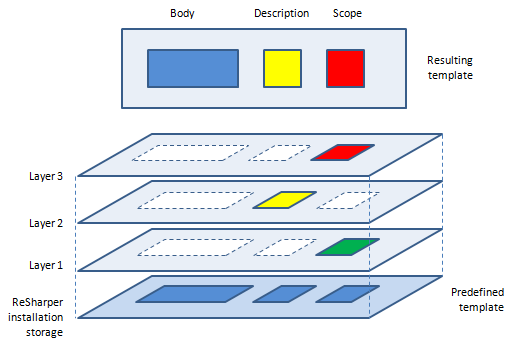
3 つのレイヤーがすべて適用されたときに得られる変更されたテンプレートは、元の定義済みテンプレートのボディ、レイヤー 2 の説明、レイヤー 3 のスコープを基礎レイヤー 1 よりも優先させます。
コードテンプレートは GUID によって内部的に識別され、すべてのフィールドを編集可能にします。 事前定義テンプレートは、すべての ReSharper インストールで同じ GUID を持ちます。 事前定義テンプレートの変更をエクスポートすると、他の ReSharper ユーザーも問題なくインポートできます。
事前定義テンプレートのすべての変更は設定レイヤに保存されるため、変更を含むレイヤをクリアすることで、テンプレートをいつでもデフォルトの状態に戻せます。 事前定義テンプレートを削除した場合でも、ReSharper は対応する設定レイヤで削除済みとしてマークするだけなので、このレイヤをクリアすれば削除されたテンプレートが復元されます。
設定レイヤーをクリアするには、メインメニューで を選択し、レイヤーを右クリックして リセット を選択し、 PatternsAndTemplates 項目にチェックを入れて リセット をクリックします。
ユーザー定義テンプレート
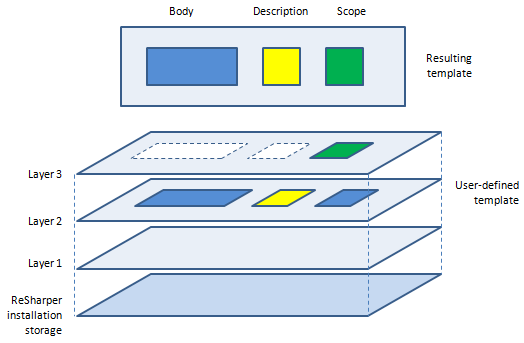
定義済みテンプレートとは異なり、各ユーザー定義テンプレートはいくつかの 設定レイヤーに保存されます。 テンプレートが定義されているレイヤーでそのようなテンプレートを 編集すると、編集されたフィールドが変更されます。 ただし、別のレイヤーでユーザー定義のテンプレートを編集する場合、変更は事前定義されたテンプレートの場合と同じようにこのレイヤーに保存されます。
次のユーザー定義テンプレートの単純化モデルでは、レイヤー 2 で作成されたテンプレートが表示され、そのレイヤーの記述が同じレイヤーで変更され、最後にそのスコープがレイヤー 3 で編集されます。
ユーザーインターフェース
テンプレートエクスプローラーウィンドウ では、テンプレートの格納を制御できます。 層 セレクタを使用して設定レイヤーを選択し、このレイヤーに保存されるユーザ定義テンプレートを確認し、必要に応じて変更します。 層 セレクタに表示されるレイヤーの順序は、レイヤーが互いにオーバーライドする順序に対応します(上記の図を参照)。
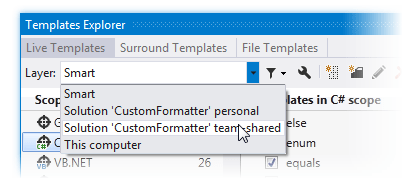
選択したレイヤーに他のテンプレートの変更のみが含まれている場合、そのレイヤーは表示されません。 ただし、このレイヤーにあらかじめ定義されたテンプレートが変更されている場合は、これらの変更がどのように適用されるかを確認することができます。 これを行うには、 フィルターテンプレート .png "ThemedIcon.Filter.Screen.(グレー).png") をクリックし、 定義済みのテンプレートを表示する を選択します。
をクリックし、 定義済みのテンプレートを表示する を選択します。
特定のレイヤーに 新しいテンプレートを作成するには、 層 セレクターでこのレイヤーを選択し、 新規テンプレート .png "ThemedIcon.AddLiveTemplate.Screen.(グレー).png") をクリックします。
をクリックします。
スマート レイヤーは次のように動作します。
新しいテンプレートを作成すると、「このコンピューター」のレイヤーに保存されます。
「このコンピューター」レイヤーに保存されているテンプレートを変更すると、このレイヤーに変更内容が保存されます。
他のレイヤーに保存されたテンプレートを変更すると、その変更は 'Solution personal' レイヤーに保存されます。
事前定義されたテンプレートを変更すると、変更は「このコンピューター」レイヤーに保存されます。
テンプレートストレージのメカニズムは最初は難しく感じるかもしれませんが、ソリューションごとに適切なテンプレートセットを用意し、チームと テンプレートを共有し、 テンプレートをインポートおよびエクスポートすることが、手間なく行えます。 これがどのように役立つかを説明するための例をいくつか示します。
いくつかのカスタムファイルタイプに適用できるように、定義済みテンプレートの 範囲を変更しました。 その後、新しいバージョンの ReSharper でテンプレートの本体が更新されました。 この新しいバージョンをインストールした後、更新されたボディを手に入れると同時に修正されたスコープを保持します。
チームリーダーはカスタムライブテンプレートを 作成し 、それをチームと 共有しました。 テンプレートが好きでそれを使用しますが、それのための他の近道を持っていることを好みます。 問題ない。 テンプレートのショートカットを編集して パーソナルソリューション設定レイヤーに変更を保存すると、 ソリューションチーム共有レイヤーが上書きされます。 あなたの個人的な近道を持つことになり、チームは何の変化も見ないでしょう。 そしてもちろん、もしテンプレートの本体やスコープが更新されれば、すべての更新を受けるでしょう。