テスト結果を分析する
カバレッジ解析またはパフォーマンスプロファイリングを実行する前に、すべてのターゲットアセンブリについて PDB 情報が存在することを確認してください。 最も安全な選択は デバッグビルド設定であなたのコードをビルドすることでしょう。
実行結果と出力を分析する
テストの実行が終了すると、結果がユニットテストウィンドウに可視化されます。
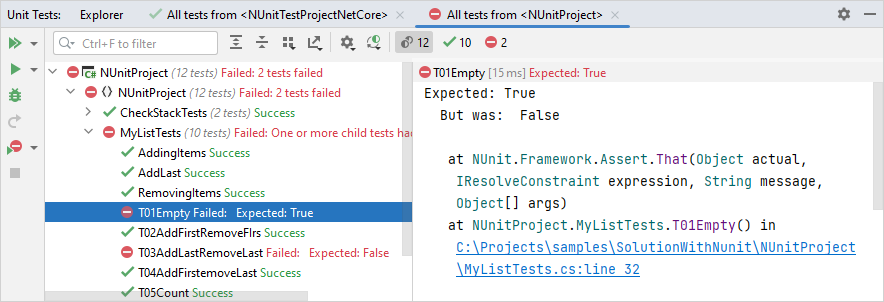
出力ペイン(ツールバーの Toggle output position  ボタンを使用して右側または下部に配置できます)には、選択したテストの出力が表示されます。 テストが失敗した場合、JetBrains Riderは失敗に関する簡単な情報を追加し、例外のスタックトレースを表示します。 出力ペイン内のクリック可能なリンクを使用して、失敗に関係する型やメソッドに直接移動できます。
デフォルトでは、JetBrains Riderは出力領域の現在の幅に合わせて出力の長い行を折り返します。 必要に応じて、長い行を折り返さないようにするには、JetBrains Rider 設定 Ctrl+Alt+S の ページで ユニットテストセッションの出力で長い行を折り返す チェックボックスをオフにしてください。
ツールバーの グループ化  セレクターを使ってテストのグループ化を変更できます。セレクターの上部でテスト階層やプロジェクト構造などのあらかじめ用意されたグループ化モードのいずれかを選ぶこともできますし、下部でカスタムのグループ化プロパティを選ぶこともできます。
ステータスバーには、セッション内のテストの合計数と、さまざまな状態のテスト数が表示されます。

デフォルトでは、すべての状態のテストが表示されますが、対応するアイコンをクリックして、状態によってテストをフィルタリングできます。
ユニットテストセッションウィンドウ内の各テストのステータスは、次のいずれかのアイコンで表示されます。
| 単体テストは現在実行中です |
| 単体テストは現在の実行で実行されるようにスケジュールされています |
| 単体テストは実行されませんでした |
| ユニットテストは前回のテスト実行で合格しました |
| 前回のテスト実行でユニットテストが失敗しました |
| ユニットテストは最後のテスト実行で無視されました |
| ユニットテストは開始されましたが、JetBrains Riderはテストランナーの出力を読み取ることができませんでした。 これは通常、テストの実行を中止したときに発生しますが、テストランナーでエラーが発生した可能性もあります。 |
.png "ThemedIcon.RunningTest.Screen.(グレー).png")
.png "ThemedIcon.TestPending.Screen.(グレー).png")

.png "ThemedIcon.Success.Screen.(グレー).png")
.png "ThemedIcon.Error.Screen.(グレー).png")
.png "ThemedIcon.Ignore.Screen.(グレー).png")

グループ化された項目(クラス、プロジェクトなど)のステータスを表示するために同じアイコンが使用されます。
アイコンは各セッションのタブでも使用され、セッションの全体的な実行結果を表示します。
テストセッションツリーの上にある対応するアイコンは、各状態にあるテストの数を示しています。 .png "ThemedIcon.UnitSession.Screen.(Gray).png") アイコンは、セッション内のテストの総数を示します。
アイコンは、セッション内のテストの総数を示します。
これらのアイコンを使用して、対応するステータスのテストのみが表示されるようにツリーをフィルタリングできます。
ユニットテストウィンドウにフォーカスしているときは、単体テストアクション用の簡単なショートカットを使用できます。 例: 選択したテストのデバッグに Ctrl+;, D の代わりに Ctrl+D を使用できます。 ユニットテストウィンドウで機能する追加のショートカットの完全なリストは次のとおりです。
Shift+Enter — 選択したテストを実行する
Ctrl+D — 選択したテストのデバッグ
Ctrl+Y — 現在のセッションを実行
Alt+Shift+Insert — 新規セッションの作成
Ctrl+Alt+Insert — 選択したテストをセッションに追加する
Delete — 選択したテストを削除する
Ctrl+L — ソリューションからすべてのテストを実行
スタディ実行ログ
ユニットテストウィンドウ には、テスト実行プロセスに関連する問題を単体テストの結果から分離できるテスト実行ログが含まれています。
一部のテストが実行後に「不確定」状態になった場合、通常は実行ログを確認する必要があります。これはテストランナーでエラーが発生しているサインである可能性があります。
実行ログを開くには、ツールバーの セッションオプション  をクリックし、 または を選択します。
テスト出力からファイルを比較する
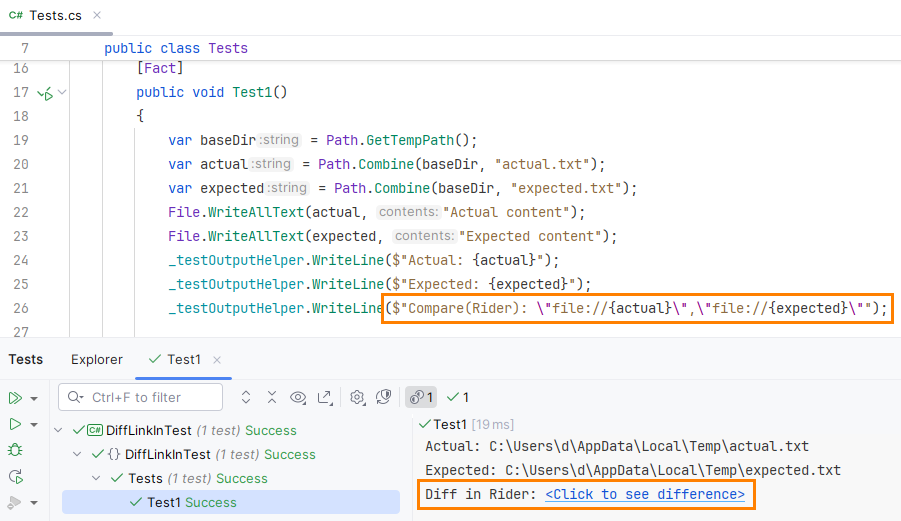
テスト出力から統合された 差分ツールにアクセスするには、次の正規表現に一致するテスト出力行に比較対象ファイルへのパスを記述します。
例えば:
テスト出力では、行はリンクに置き換えられ、クリックすると差分が表示されます。