ユニットテストウィンドウ
このウィンドウでは、すべての 単体テストアクティビティをさまざまなタブで管理できます。
テストを検索するには、フォーカスがこのウィンドウに表示されるとすぐに、テスト名またはその キャメルハンプ省略形の入力を開始します。
ツールウィンドウのタブを切り替えるには、 Alt+Right と Alt+Left を押します。
エクスプローラータブ
このタブを使用すると、ソリューション全体のすべての サポートされているフレームワークのユニットテストを調査し、実行、デバッグ、またはカバレッジできます。 プロジェクトのユニットテストは、プロジェクトのビルド後にのみタブに表示されることに注意してください。 現在開いているファイルのテストは自動的に更新され、開いているファイルで新しく作成したテストはすぐにユニットテストエクスプローラーに表示されます。
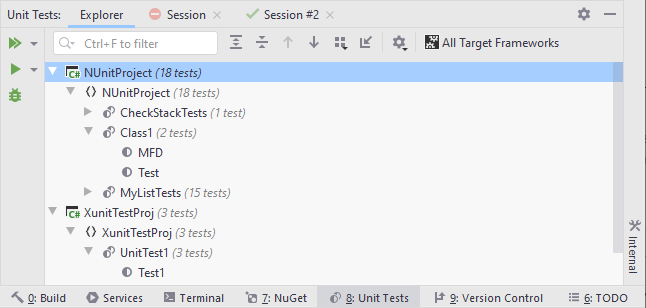
エクスプローラータブ、または単体テストセッションタブが開いている場合は、ツールバーで次のコントロールを使用できます。
左ツールバー
コントロール | 名前 | 説明 | ||||||||||||
|---|---|---|---|---|---|---|---|---|---|---|---|---|---|---|
| Run All Tests Ctrl+Shift+Enter | ツリー内のすべてのテストを実行します。 統合されたドロップダウンセレクターを他のアクションに使用できます
| ||||||||||||
| 選択したテストを実行する Shift+Enter | 選択したテストを実行します。 複数のテストを選択するには、 Ctrl キーを押しながらクリックします。 選択したテストの他のアクションに統合ドロップダウンセレクタを使用できます。
| ||||||||||||
| 選択したテストのデバッグ Ctrl+;, D | 現在のセッションで選択したテストのデバッグを開始します。 |

.png "ThemedIcon.CoverAll.Screen.(グレー).png")
.png "ThemedIcon.UtrProfileAll.Screen.(グレー).png")


.png "ThemedIcon.Cover.Screen.(グレー).png")
.png "ThemedIcon.UtrProfile.Screen.(グレー).png")
.png "ThemedIcon.DotMemoryUnitRun.Screen.(グレー).png")

トップツールバー
コントロール | 名前 | 説明 |
|---|---|---|
| セッションのインポート | クリックして、以前に .testsession ファイルに保存した テストセッションを開きます。 |
| すべて展開/すべて折りたたむ | 現在のタブのすべてのノードを展開 / 折りたたみます。 |
| グループ化 | ウィンドウ内のアイテムを異なるカテゴリでグループ化できます。 |
| 前/次へ | 前 / 次の項目に移動し、それに応じてソースコードをスクロールします。 |
| ユニットテストの設定 | ページ(JetBrains Rider 設定)を開くと、ユニットテストに関するすべての設定を構成できます。 |

.png "ThemedIcon.ExpandAll.Screen.(グレー).png")
.png "ThemedIcon.CollapseAll.Screen.(グレー).png")

.png "テーマアイコンアップ画面 (グレー).png")
.png "ThemedIcon.Down.Screen.(グレー).png")
.png "ThemedIcon.Settings.Screen.(Gray).png")
単体テストセッションのタブ
これらのタブは、 現在のドキュメントから、 またはプロジェクトやソリューションからテストを実行するたびに表示されます。 新しいテストの組み合わせ(単体テストセッション )ごとに、新しいタブが開きます。
これらのタブは、任意の数の単体テストセッションを同時に、独立して実行できるように設計されています。 セッションは、任意の組み合わせのテストで構成できます。 デバッグモードでは、一度に実行できるセッションは 1 つだけです。
ユニットテストツリーは、セッションに属するテストの構造を表示し、合格・失敗・無視されたユニットテストのみを表示するようにフィルターできます。 任意のユニットテストをダブルクリックすると、そのコードに移動できます。
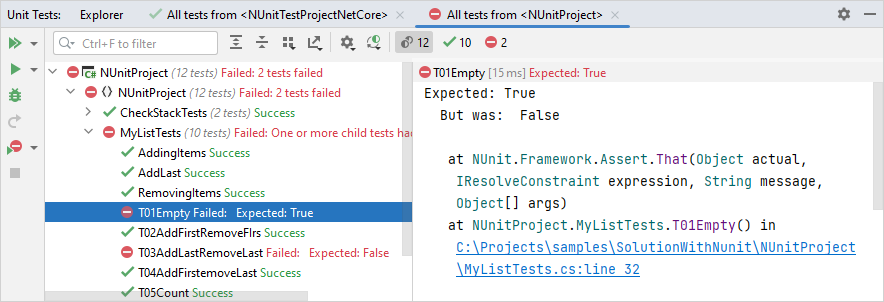
単体テストセッションタブが開いている場合、ツールバーで次のコントロールを追加で使用できます。
左ツールバー
コントロール | 名前 | 説明 |
|---|---|---|
| 前回の実行を繰り返し Ctrl+;, T | 直前のテストを繰り返します。 |
| 失敗したテストを再実行 Ctrl+;, F | 前回の実行で失敗したテストの実行を開始します。 |
| 実行の停止 | 現在のテストセッションを停止します。 |
.png "ThemedIcon.Rerun.Screen.(Gray).png")

.png "ThemedIcon.StopTest.Screen.(Gray).png")
トップツールバー
コントロール | 名前 | 説明 |
|---|---|---|
| すべてのテスト | 現在のテストセッションですべてのテストを表示します。 |
| 合格テスト | 成功したテストのみを表示し、他のすべてのテストを非表示にします。 |
| 失敗したテスト | 失敗したテストのみを表示し、他のすべてのテストを非表示にします。 |
| 無視されたテスト | 無視されたテストのみを表示し、他のすべてのテストを非表示にします。 テストに対応する属性がある場合、または属するカテゴリ全体が 無視されている場合、テストは無視されます。 |
| 壊れたテスト | 壊れたテストのみを表示します。 テストが開始されたが、JetBrains Rider がテストランナーの出力を読み取れなかった場合、テストは失敗したと見なされます。 これは通常、テストの実行を中止したときに発生しますが、テストランナーでエラーが発生した可能性もあります。 |
| 出力位置を切り替える | このボタンを使用して出力ペインの位置(右または下)を変更すると、テスト結果を分析し、失敗したテストの出力からアサーションまたは例外を発生させたコード行に移動できます。 |
| セッションオプション | テストセッションごとにこの設定を個別に構成できます。
|
.png "ThemedIcon.StatusAll.Screen.(グレー).png")
.png "ThemedIcon.Success.Screen.(グレー).png")
.png "ThemedIcon.StatusFailedPassive.Screen.(グレー).png")
.png "ThemedIcon.Ignore.Screen.(グレー).png")


.png "ThemedIcon.LockSession.Screen.(Gray).png")
タイトルバーのコンテキストメニューとボタン
ウィンドウヘッダーを右クリックし、コンテキストメニューを使用して 表示モードを構成したり、ウィンドウを別の ツールウィンドウバーに関連付けたり、ウィンドウのサイズを変更したり非表示にしたりすることができます。
ツールバーのボタンを使用することもできます:
項目 | ショートカット | 説明 |
|---|---|---|
| Shift+Escape | ツールウィンドウを非表示にします。 すべてのツールウィンドウを非表示にするには、 Ctrl+Shift+F12 を押します。 |
