CamelHumps
CamelHumps は CamelCase に従って構成された複合名の部分(各部分が大文字で始まる場合や、複合名の部分がアンダースコアで区切られている場合)を識別する機能です。 これらの部分の頭文字のみを入力すると、JetBrains Rider が一致する名前の項目を自動的に見つけます。
検索コマンドでの CamelHumps の使用について
CamelHumps はすべての 名前で検索 コマンド、すなわち どこでも検索、 ファイルに移動、 ファイル構造、 シンボルに移動 で常に動作します。 名前部分の頭文字を入力して一致する項目のリストを取得でき、とても便利です:

大文字または小文字のどちらでも入力できます:

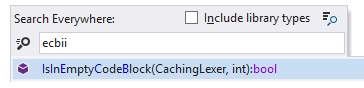
もちろん、両方の文字およびその順序がクエリと一致する項目がある場合、それらの項目より下に配置されます。
エディター支援アクションでの CamelHumps の使用
CamelHumps は 選択範囲の拡張/縮小 や他の入力支援コマンドにも対応しています:
キャレット移動 Ctrl+Right/Ctrl+Left
セレクション付きのキャレット移動 (Ctrl+Shift+Right/Ctrl+Shift+Left)
キャレットの単語を選択 Ctrl+W
単語の開始 / 終了を削除する (Ctrl+Backspace および Ctrl+Delete)
ダブルクリック (ダブルクリックで "CamelHumps" の単語設定を反映する が有効な場合)。
入力支援アクションで CamelHumps を有効化
Ctrl+Alt+S を押すか、メニューから (Windows および Linux) または (macOS) を選択します。
JetBrains Rider 設定 の ページに移動します。
CamelHumps を使用する チェックボックスで、入力支援機能の CamelHumps サポートを切り替えます。
設定 ダイアログで 保存 をクリックして変更を適用し、JetBrains Rider が保存先を選択できるようにするか、 保存 セレクターからレイヤーを選んで特定の設定レイヤーに変更を保存します。 詳細については、「レイヤーベースの設定 」を参照してください。
CamelHumps が有効化されている場合、選択範囲の拡張/縮小コマンドは複合名の部分も考慮します。 複数の部分が大文字で始まる複合名の中央にキャレットを配置したとします:

CamelHumps の場合、 Ctrl+W を最初に押すと単語の現在の部分が選択されます:

このキー操作を 2 回押した時にのみ、JetBrains Rider が単語全体を選択します:

以降は通常どおりに処理されます。
JetBrains Riderは、 キャメルハンプを使用する 設定で選択したモードとは反対のモードで動作する同様のアクションも提供します:
別の " キャメルハンプ " モードでキャレットを前の単語に移動
別の " キャメルハンプ " モードで選択状態で前の単語にキャレットを移動
別の " キャメルハンプ " モードでキャレットを次の単語に移動
別の " キャメルハンプ " モードで選択状態で次の単語にキャレットを移動
別の " キャメルハンプ " モードで単語末尾まで削除
別の " キャメルハンプ " モードで単語先頭まで削除
例: キャメルハンプを使用する が 有効な場合、アクション 別の "キャメルハンプ" モードでキャレットを次の単語に移動は、単語内の大文字に関係なく、キャレットを単語の末尾に移動します。 キャメルハンプを使用する が 無効な場合、キャレットはこの単語内の次のキャメルハンプに移動します。
これらのアクションにはデフォルトのキーボードショートカットがなく、メニューにも含まれていませんが、 アクションに移動 Ctrl+Shift+A から呼び出すことができます。
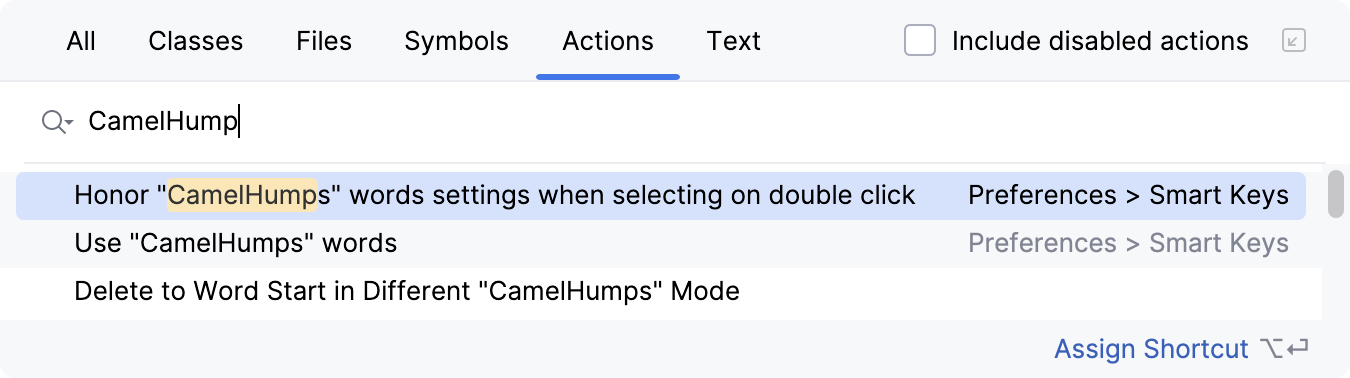
セクション キーボードショートカットを設定する に従って、それらのショートカットをバインドすることができます。
コード補完での CamelHumps の使用
デフォルトで CamelHumps サポートは コード補完 機能でも有効化されており、シンボルの CamelCase 略語(小文字も可)を入力し始めると、補完ポップアップに一致する項目が表示されます。 必要に応じて、この動作を設定できます。
CamelHumps でコード補完の絞り込み方法を変更する
Ctrl+Alt+S を押すか、メニューから (Windows および Linux) または (macOS) を選択し、左側の を選択します。
大文字と小文字を区別する チェックボックスを選択します。 最初の文字のみ を選択した場合、CamelCase 識別子の先頭文字は大文字で入力し、それ以降は一致させたい中間の文字を大文字または小文字で入力できます。 すべての文字 を選択した場合、CamelCase 識別子の区切りとなるすべての文字を大文字で入力する必要があります。
設定 ダイアログで 保存 をクリックして変更を適用し、JetBrains Rider が保存先を選択できるようにするか、 保存 セレクターからレイヤーを選んで特定の設定レイヤーに変更を保存します。 詳細については、「レイヤーベースの設定 」を参照してください。