どこでも検索
このコマンドを使うと、タイプ、シンボル、ファイル、最近のファイル、テキスト出現箇所、アクション、ツールウィンドウ、 実行構成、 環境設定、 Git ブランチ、コミット、タグ、メッセージなどの宛先へ移動できます。 この機能を呼び出すとすぐに提案のリストが表示され、最初に最近のファイルが含まれます。
検索を開始する
次のいずれかを実行します:
Shift Shift を押します。
Shiftキー を 2 回押します。
Rider ウィンドウの右上隅にある
 をクリックします。
表示された どこでも検索 リストで、項目名の入力を始めます。 入力すると項目のリストが絞り込まれ、入力した部分文字列と一致する名前が提示されます。
一致するものが多すぎる場合は、ポップアップの上部にあるタブまたは対応するショートカットを使用して、特定の種類のアイテムのみを表示します。
ファイル: Ctrl+Shift+N
シンボル: Ctrl+Alt+Shift+N
アクション (および設定): Ctrl+Shift+A
テキスト: Ctrl+Alt+Shift+E
ソリューション以外の項目を含める チェックボックスを選択するか、 Shift Shift を押して、ソリューションで参照されているライブラリのアイテムを表示します。
デフォルトでは、入力がソリューション内の何かと一致する限り、ソリューションアイテムのみが表示されます。 ソリューション内に入力に一致するものがない場合、JetBrains Rider は自動的に一致するライブラリタイプの検索を開始します。
JetBrains Rider が検索する項目の種類を指定するには、
 をクリックして検索スコープを設定します。
目的の項目を選択します。 種類に応じて、JetBrains Rider はエディターでシンボルを開く、アクションを実行する、または設定ページを開くことがあります。
移動先のアイテムが現在のソリューションに属している場合、JetBrains Rider はエディターで対応するファイルを開き、シンボル宣言にキャレットを配置します。 参照ライブラリにある場合、JetBrains Rider は ページの JetBrains Rider 設定 Ctrl+Alt+S で定義された設定に従って移動します。
複合名のアイテムを検索する
ここでは大文字小文字を区別しない CamelHumps がサポートされています。例えば、「ColorHelper」の代わりに「ch」と入力できます。
完全修飾名で検索
完全修飾名でタイプまたはメンバーに移動する場合は、名前の一部を入力し、スペースまたはドットで分割します。 以下の例を考えてみましょう。
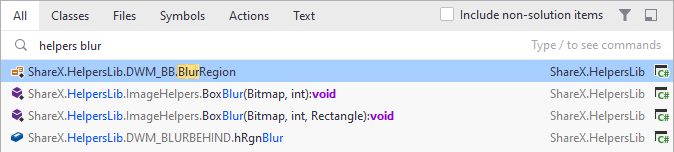
完全一致を検索
完全一致で検索したい場合は引用符を使用してください。 "Collection" を検索すると Collection は表示されますが、 FilteredCollection、 IterateCollection() などは表示されません。 ただし、完全一致検索で複合名をフィルターする場合でも、ワイルドカード記号 * や ? を使って必要なだけバリエーションを許可できます。
テキストの出現箇所を検索
デフォルトでは、テキストへのナビゲーションは どこでも検索 に統合されています — JetBrains Rider は、すべての一致するタイプ、シンボル、ファイルの後に、結果リストの下部でクエリ文字列に一致するテキストの出現箇所を表示します。 テキスト タブに切り替えて、一致するテキストのみを表示し、他の結果を無視します。 この動作は、JetBrains Rider 設定 の ページで テキスト検索結果をどこでも検索に表示する を無効化することで解除できます。
Ctrl+Alt+Shift+E を押すか、メニューから を選択して、テキスト検索を開始することもできます。
検索クエリを一般化する
名前を指定する際にワイルドカードを使用できます。'*'(アスタリスク)はゼロ以上の文字を表します。'+'(プラス)、':'(セミコロン)、'.'(ドット)、'\'(バックスラッシュ)は型の完全修飾名の各部分を区切ります。
数式を計算する
ポップアップの すべて タブでは、数式を計算してから Enter を押して、結果をクリップボードにコピーすることもできます。

基本的な算術演算子(+、 -、 *、 / 、およびべき乗用の ^ )と基本的な数学関数(sqrt()、 sin()、 cos()、 tan() )を使用できます。