実行 / デバッグ構成
JetBrains Rider は、実行 / デバッグ構成を使用してコードを実行、デバッグ、デプロイ、およびテストします。 各構成は、何を実行し、どのパラメーターと環境を使用するかを定義する、名前付きのスタートアッププロパティのセットです。
run/debug 構成には 2 種類あります:
一時的 — エディターから .NET 静的メソッドを実行 / デバッグするたびに作成されます。
永続的 — テンプレートから明示的に作成されるか、一時的な構成を保存することによって作成されます。 永続的な構成は、削除するまでプロジェクトの一部として残ります。
コードを実行、デバッグ、テストするたびに、JetBrains Rider は既存の永続的な実行 / デバッグ構成を使用するか、新しい一時的な構成を作成します。
永続的な構成のアイコンは不透明ですが、一時的な構成のアイコンは半透明です。 構成アイコン上の赤い十字は、構成設定にエラーがあることを示します。
一時構成の最大数は 5 です。 新しい構成が追加されると、古い構成は自動的に削除されます。 必要に応じて、 でこの制限を増やすことができます。
永続的な実行 / デバッグ構成を作成する
JetBrains Rider は、永続的な実行 / デバッグ構成を作成する次の方法を提供します:
テンプレートから作成または既存の構成をコピーします。
一時的な構成を永続的なものとして保存する
run/debug 構成スイッチャーで一時構成を選択し、
 /
/ をクリックして、 構成の保存 を選択します。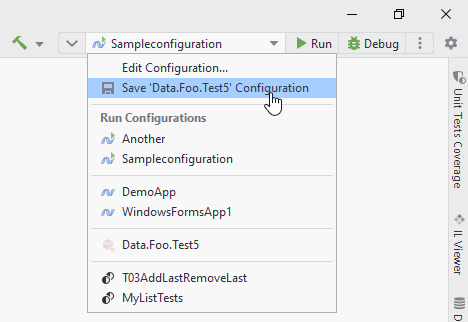
または、実行 / デバッグ構成ダイアログで一時構成を選択し、ツールバーの
 をクリックします。
JetBrains Rider は、さまざまな言語、ツール、フレームワーク用の実行 / デバッグ構成 テンプレートを提供します。 使用可能なテンプレートのリストは、インストールされている プラグインと有効になっているプラグインによって異なります。
テンプレートから実行 / デバッグ構成を作成する
に進みます。 または、 Alt+Shift+F10 を押してから 0 を押します。
実行 / デバッグ構成 ダイアログで、ツールバーの
 をクリックするか、 Alt+Insert を押します。 リストには、実行 / デバッグ構成テンプレートが表示されます。
目的のテンプレートを選択します。 選択するテンプレートがわからない場合は、特定のテンプレートの詳細について 実行 / デバッグ構成テンプレートのリスト を参照してください。
名前 フィールドに実行 / デバッグ構成名を指定します。 この名前は、リストやメニューで実行 / デバッグ構成を識別するために使用されます。
構成の複数のインスタンスを同時に実行できるようにする場合は、 複数のインスタンスを許可する(U) を選択します。 このオプションが無効になっている場合、構成を再実行しようとすると、アクティブなセッションが終了します。
実行 / デバッグ構成パラメーターを構成します。 必須パラメーターとオプションのパラメーターのリストは、選択した実行 / デバッグ構成型によって異なる場合があります。
一部のオプションのパラメーターは非表示になっています。 これらを表示して有効にするには、 オプションを変更 リンクをクリックします。
選択したテンプレートの詳細については、 実行 / デバッグ構成リファレンスのそれぞれのセクションを参照してください。
起動前 セクションで、アプリケーションの起動前に特定のアクションを実行するかどうかを定義します。たとえば、実行前に 外部ツール や他のビルド構成を起動できます。 ビルドステージをスキップするには、 Build を 起動前 リストから削除します。
特定の 起動前 アクティビティの詳細については、 起動前 を参照してください。
構成をすぐに実行することも、構成を保存して後で実行することもできます。
実行構成を後で使用するために保存するには、 OK をクリックします。
構成をすぐに実行するには、「実行 」をクリックします。
起動前
この領域では、選択した実行 / デバッグ構成を開始する前に実行するタスクを指定できます。 タスクは、リストに表示されている順序で実行されます。
項目 | ショートカット | 説明 |
|---|---|---|
| Alt+Insert | このアイコンをクリックして、以下の利用可能なタスクのいずれかを追加します:
|
| Alt+Delete | このアイコンをクリックして、選択したタスクをリストから削除します。 |
| Enter | 選択したタスクを編集するには、このアイコンをクリックします。 開いたダイアログで必要な変更を加えます。 |
| Alt+Up Alt+Down | これらのアイコンをクリックして、選択したタスクをリスト内で 1 行上または下に移動します。 タスクは、リストに表示されている順に実行されます。 |
このページを表示する | 実行 / デバッグ構成を実際に開始する前に、実行 / デバッグ構成設定を表示するには、このチェックボックスを選択します。 | |
ツールウィンドウをアクティブにする | デフォルトではこのチェックボックスは選択されており、実行 / デバッグ構成を開始すると 実行または デバッグツールウィンドウが開きます。 それ以外の場合、チェックボックスをオフにすると、ツールウィンドウが非表示になります。 ただし、構成が実行されている場合は、 Alt+4 または Alt+5 を押すことにより、構成に対応するツールウィンドウを自分で開くことができます。 | |
ツールウィンドウにフォーカス | 実行 / デバッグ構成を開始したときに、 実行または デバッグツールウィンドウに自動的にフォーカスを移動させるには、このチェックボックスを選択してください。 |


実行構成を起動する
既存の実行構成は、次のいずれかの方法で起動できます。
 をクリックするか、 Shift+F10 を押します。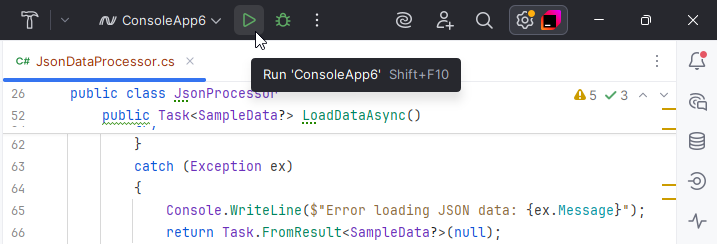
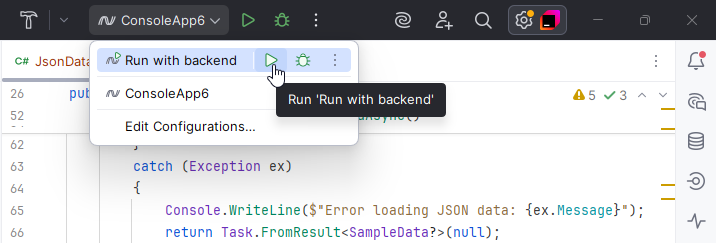
実行 / デバッグ構成を共有する
run/debug 構成を共有すると、チームメイトが同じ構成を使ってアプリケーションを実行したり、実行中のプロセスにリモートでアタッチできるように有効化したりできます。
JetBrains Rider は、run/debug 構成をプロジェクトファイルとして保存し、VCS で共有する仕組みを提供します。 同じメカニズムは、構成をファイルとして他のユーザーに送信したり、実行 / デバッグ構成のローカルバックアップを作成したり、ファイルからインポートしたりする場合にも使用できます。
に進みます。 または、 Alt+Shift+F10 を押してから 0 を押します。
共有したい run/debug 構成を選択し、 プロジェクトファイルとして保存(S) オプションを有効化して、構成ファイルの保存場所を指定します。
デフォルトでは、共有構成はソリューションディレクトリの .run フォルダーに保存されます。
実行 / デバッグ構成テンプレート
すべての実行 / デバッグ構成はテンプレートに基づいており、テンプレートは起動ロジックを実装し、パラメーターのリストとそのデフォルト値を定義します。 使用可能なテンプレートのリストはインストール時に事前定義されており、 プラグインを介してのみ拡張できます。 ただし、各テンプレートのデフォルトのパラメーター値を編集して、新しい実行 / デバッグ構成のセットアップを容易にすることができます。
テンプレートのデフォルト値を構成する
に進みます。 または、 Alt+Shift+F10 を押してから 0 を押します。
run/debug 構成ダイアログの左側ペインで、 構成テンプレートの編集… をクリックします。
開いた 実行/デバッグ構成テンプレート ダイアログで、構成タイプを選択します。
必要なデフォルトパラメーターを指定し、 OK をクリックしてテンプレートを保存します。
環境変数とプログラム引数
プログラム引数と環境変数を適切な実行 / デバッグ構成に追加することで、アプリの実行時の動作に影響を与えることができます。
に進みます。 または、 Alt+Shift+F10 を押してから 0 を押します。
開いた 実行 / デバッグ構成ダイアログで、引数を渡す構成を選択し、環境変数を追加します。
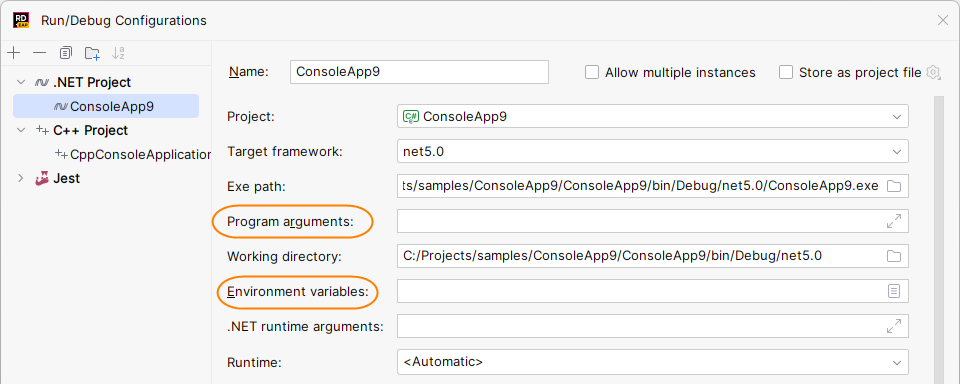
プログラム引数 フィールドに引数を入力します。 引数はスペースまたは改行で区切る必要があります。
「
 」をクリックしてテキストフィールドを展開すると、引数をリストとして表示および編集できます。
「環境変数 」フィールドに、変数名と値「
<name>=<value>」を入力します。 複数の変数を追加する場合は、セミコロンで区切る必要があります。または、
 をクリックして、変数名と値を ユーザー環境変数(S) リストに追加します。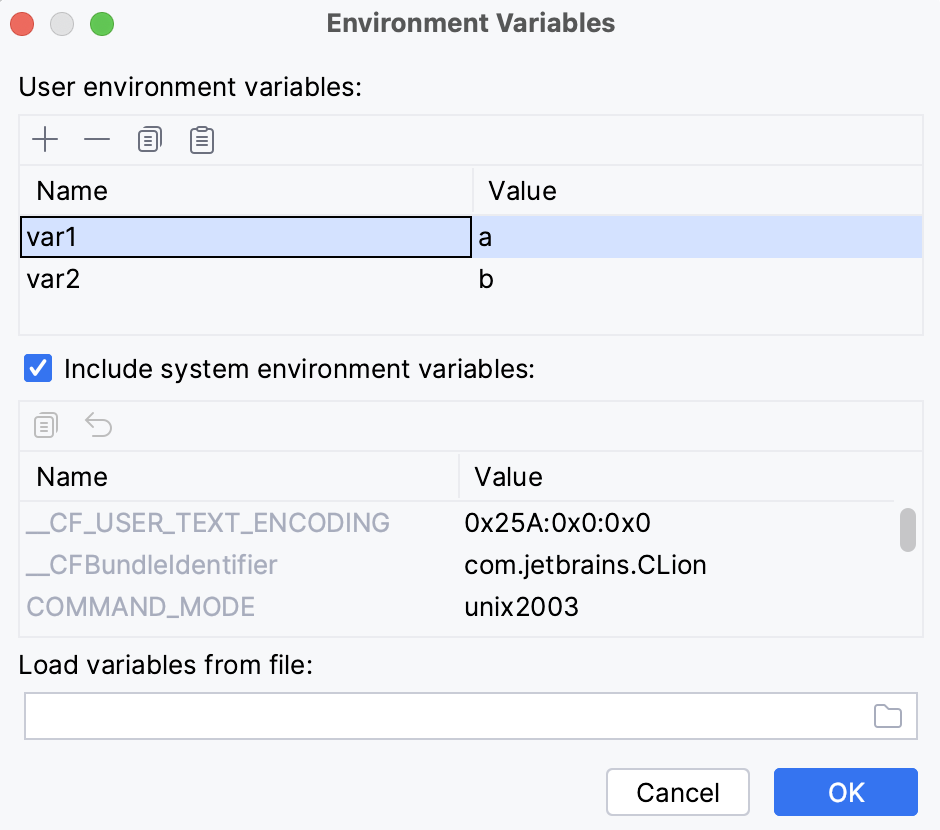
開いたダイアログには、使用可能なシステム環境変数のリストも表示されます。 選択した構成にシステム環境変数を使用しない場合は、 システム環境変数 チェックボックスをオフにします。
親の環境変数を含む既存の変数は、
$VAR$構文を使って参照できます。 このような参照は大文字と小文字が区別されることに注意してください。例えば、Linux/macOS ならPATH=xxx:$PATH$、Windows ならPath=xxx;$Path$となります。
実行 / デバッグ構成フォルダー
同じタイプの run/debug 構成が多数ある場合は、アクセスしやすいようにフォルダーでグループ化できます。
実行 / デバッグ構成用のフォルダーを作成する
に進みます。 または、 Alt+Shift+F10 を押してから 0 を押します。
実行/デバッグ構成 ダイアログで、構成タイプを選択し、ツールバーの
 をクリックします。 選択したタイプの新しい空のフォルダーが作成されます。
右側のテキストフィールドにフォルダー名を指定するか、デフォルトの名前を受け入れます。
目的の run/debug 構成を選択し、ターゲットフォルダーに移動します。
変更を適用します。 フォルダーが空の場合、保存されません。
フォルダーが不要になった場合は、 Delete を削除できます。 このフォルダーにグループ化された run/debug 構成は、対応する run/debug 構成タイプのルートに移動されます。
サービスツールウィンドウで実行 / デバッグ構成
サービス ツールウィンドウで複数の実行 / デバッグ構成を管理できます。 例: 複数のアプリケーションを開始、一時停止、停止し、それらのステータスを追跡し、アプリケーション固有の詳細を調べることができます。
サービスウィンドウに実行 / デバッグ構成を追加する
メインメニューから を選択するか、 Alt+8 を押します。
サービス ツールウィンドウで、
 サービスの追加 をクリックし、次に 実行構成 を選択します。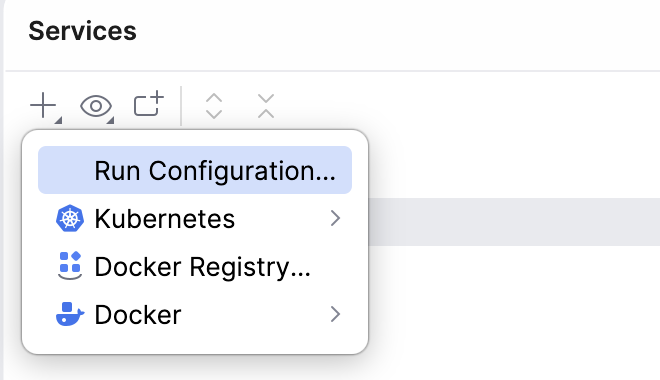
リストから実行 / デバッグ構成タイプを選択して、このタイプのすべての構成をウィンドウに追加します。
選択したタイプの構成をすでに作成している場合、JetBrains Rider はそれらを専用のノードに表示します。 選択したタイプの構成がまだない場合は、IDE は 新規構成の追加 ダイアログを開き、そこで 新しい実行 / デバッグ構成を作成するを行うことができます。
実行 / デバッグ構成を起動する前にタスクを実行する
ほとんどのタイプの実行 / デバッグ構成には 起動前 セクションがあり、構成を実行する前に実行する必要のあるタスクを指定できます。 例えば、アプリケーションを起動する前に ソリューション を自動的にビルドしたい場合があります。
タスクを追加するには、 起動前 セクションを展開し、 追加 をクリックし、必要なタスク型を選択し、必要に応じてそのパラメーターを指定します。
実行 / デバッグ構成を起動する前に、次のタスクを実行できます。
Web ブラウザーの起動 | 選択したブラウザーで指定した URL を開きます。 |
外部ツールの実行 | External Tools で構成された別のアプリケーションを起動します。 開いたダイアログで、実行する 1 つまたは複数のアプリケーションを選択します。 |
別の構成を実行 | 別の実行 / デバッグ構成を開始します。 複合構成とは対照的に、複数の構成を実行するこの方法では、構成が開始される順序を定義できます。 |
プロジェクトのビルド | 現在のソリューションからプロジェクトを構築します。 構成が特定のプロジェクトを対象としている場合は、 選択されたプロジェクト を選択して、構成設定で選択したプロジェクトをビルドできます。 コンパイル中にエラーが発生した場合、JetBrains Rider は実行 / デバッグ構成を開始しません。 |
プロジェクトをクリーンにする | 指定されたプロジェクトの中間ファイルと出力ファイルであるすべてのビルドアーティファクトを削除します。 |
ソリューションのビルド | ソリューション全体を構築します。 |
ソリューションのクリーン | ソリューションからすべてのビルドアーティファクト(中間ファイルと出力ファイル)を削除します。 |
ソリューションの公開 | |
ファイル監視の実行 | 現在アクティブな File Watchers をすべて適用します。 |
リモート外部ツールの実行 | リモート SSH 外部ツールを実行します。 |
Grunt タスクを実行 | Grunt タスクを実行します。 |
gulp タスクの実行 | Gulp タスクを実行します。 |
npm スクリプトを実行 | npm スクリプトを実行します。 |
TypeScript のコンパイル | 組み込みの TypeScript コンパイラーを実行し、TypeScript コードに加えたすべての変更が生成された JavaScript ファイルに反映されていることを確認します。 開いた TypeScript のコンパイル設定 ダイアログで、 エラーの確認 チェックボックスを選択またはクリアして、エラーが検出された場合のコンパイラーの動作を構成します。
|
CoffeeScript ソースマップの生成 | CoffeeScript ソースのソースマップを生成します。 開いたダイアログで、CoffeeScript ソースファイルの場所を指定します。 |
このページを表示する | 実行 / デバッグ構成を実際に開始する前に、実行 / デバッグ構成設定を表示するには、このチェックボックスを選択します。 |
ツールウィンドウをアクティブにする | デフォルトではこのチェックボックスは選択されており、実行 / デバッグ構成を開始すると 実行または デバッグツールウィンドウが開きます。 それ以外の場合、チェックボックスをオフにすると、ツールウィンドウが非表示になります。 ただし、構成の実行中に、 Alt+4 または Alt+5 を押すと、対応するツールウィンドウを自分で開くことができます。 |