プラグインをインストール
プラグインは JetBrains Rider のコア機能を拡張します。 例: プラグインをインストールして、次の機能を取得します。
バージョン管理システム、課題トラッカー、ビルド管理サーバー、その他のツールとの統合。
さまざまな言語とフレームワークのコーディング支援サポート。
ショートカットのヒント、ライブプレビュー、File Watchers など。
新しいプログラミング言語を学ぶのに役立つコーディング演習。
プラグイン設定を開く
Ctrl+Alt+S を押して設定を開き、 を選択します。
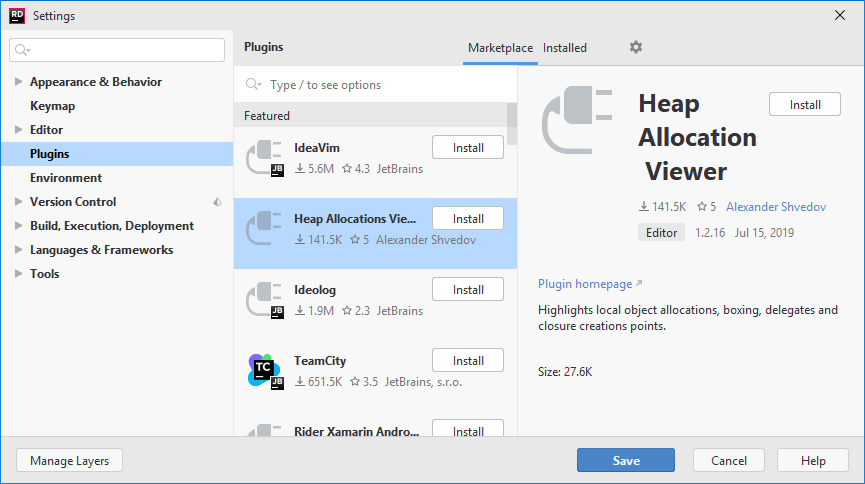
Marketplace タブを使用して、 JetBrains Marketplace または カスタムプラグインリポジトリからプラグインを閲覧してインストールします。
インストール済み タブを使用して、バンドル済みおよびインストール済みのプラグインを閲覧、有効化、無効化、更新、削除します。 不要なプラグインを無効にすると、パフォーマンスが向上する可能性があります。
プラグインが他のプラグインに依存している場合は、「追加情報 」タブで依存関係のリストを見つけることができます。 ソリューション が特定のプラグインに依存している場合は、それらを 必要なプラグイン のリストに追加してください。
既存のプラグインが必要な機能を提供していない場合は、JetBrains Rider 用の独自のプラグインを作成できます。 詳細については、 独自のプラグインを開発する を参照してください。
デフォルトでは、JetBrains Rider にはいくつかのバンドルされたプラグインが含まれています。 バンドルされたプラグインを無効にすることはできますが、削除することはできません。 また、プラグインリポジトリまたはローカルアーカイブファイル (ZIP または JAR) から追加のプラグインをインストールすることもできます。
マーケットプレイスからプラグインをインストールする
Ctrl+Alt+S を押して設定を開き、 を選択します。
マーケットプレース タブをクリックし、検索フィールドにプラグイン名を入力します。
プラグインをインストールするには、 インストール をクリックして JetBrains Rider を再起動します。
特定のバージョンをインストールするには、 JetBrains Marketplace のプラグインページにアクセスし、 ディスクからプラグインをインストール の説明に従ってダウンロードしてインストールしてください。 例: 最新バージョンのプラグインが壊れている場合でも実行できます。
ディスクからプラグインをインストール
プラグインアーカイブ(ZIP または JAR)をダウンロードします。
Ctrl+Alt+S を押して設定を開き、 を選択します。
プラグイン ページで
 をクリックしてから ディスクからプラグインをインストール をクリックします。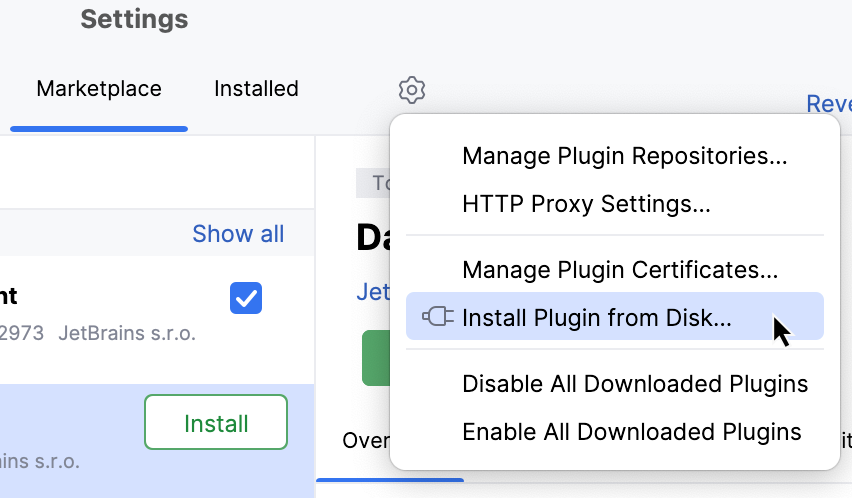
プラグインアーカイブファイルを選択して OK(O) をクリックします。
プロンプトが表示されたら、 OK(O) をクリックして変更を適用し、IDE を再起動します。
コマンドラインからプラグインをインストール
プラグインをインストールする IDE を終了します。
JetBrains マーケットプレイス(英語)で、インストールするプラグインのページを見つけ、 追加情報 セクションまで下にスクロールして、 プラグイン ID パラメーターの値をコピーします (例:
org.jetbrains.plugins.github)。プラグインをインストール:
JetBrains Rider インストールディレクトリの bin ディレクトリに移動し、次のコマンドを実行してください:
rider64.exe installPlugins <PluginID>例えば:
rider64.exe installPlugins org.jetbrains.plugins.github次のコマンドを実行します:
open -na "Rider 2026.2のバージョン.アプリ" --args installPlugins <PluginID>例えば:
open -na "Rider 2026.2のバージョン.アプリ" --args installPlugins org.jetbrains.plugins.githubJetBrains Rider インストールディレクトリの bin ディレクトリに移動し、次のコマンドを実行してください:
rider.sh installPlugins <PluginID>例えば:
rider.sh installPlugins org.jetbrains.plugins.github
詳細については、 コマンドラインからプラグインをインストールする を参照してください。
プラグインを削除
Ctrl+Alt+S を押して設定を開き、 を選択します。
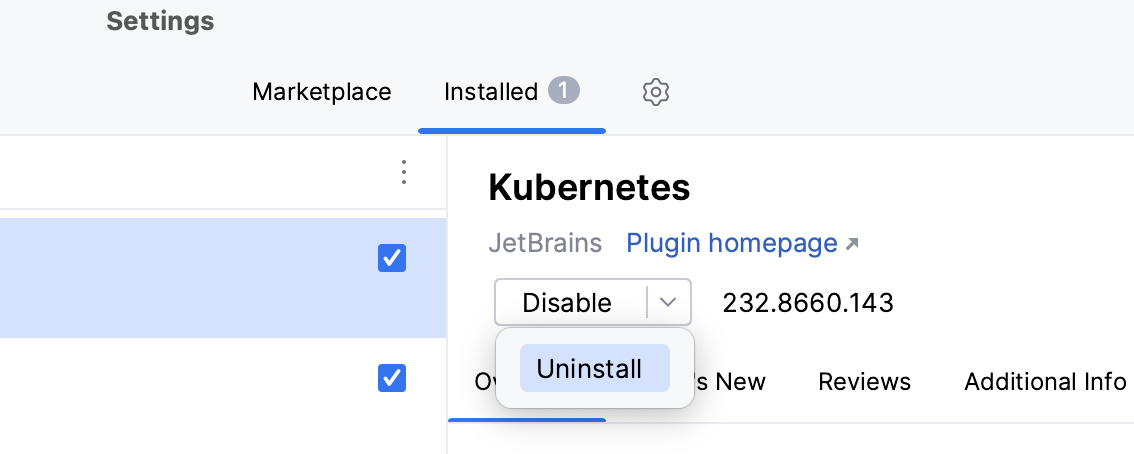
インストール済み タブを開き、削除するプラグインを見つけます。
無効にする リストを展開し、 アンインストール を選択します。
プラグインを手動で更新する
Ctrl+Alt+S を押して設定を開き、 を選択します。
インストールされているプラグインの新しいバージョンが利用可能な場合は、プラグイン設定に 更新 ボタンが表示されます。 これをクリックしてプラグインを更新します。
IDE がアップデートを確認するかどうかを設定するには、 設定 Ctrl+Alt+S を開いて に移動します。 このページで アップデートの確認 をクリックして、プラグインリポジトリで利用可能なプラグインアップデートを手動で確認することもできます。
IDE ですべてのプラグインを自動的に更新したい場合は、 それに応じて設定できます。
IDE およびプラグインの更新の詳細については、 JetBrains Rider を更新 を参照してください。
プラグインを自動的に更新する
デフォルトでは、JetBrains Rider はプラグインの新しいバージョンが利用可能になると、手動でプラグインを更新するように通知します。 JetBrains Rider を設定すると、プラグインの更新を自動的にダウンロードし、次回の IDE 再起動時に適用することができます。
Ctrl+Alt+S を押して設定を開き、 を選択します。
- をクリックして、 プラグインを自動的に更新する を選択します。
または、 に移動して プラグインを自動的に更新する を選択します。
プラグインの無効化
対応する機能が不要な場合は、プラグインを削除せずに無効化できます。
Ctrl+Alt+S を押して設定を開き、 を選択します。
インストール済み タブを開き、無効化したいプラグインを見つけて選択します。
プラグインの説明ペインで、 無効にする をクリックします。
または、プラグインのリストのチェックボックスまたはプラグインカテゴリの すべて無効化 ボタンを使用できます。
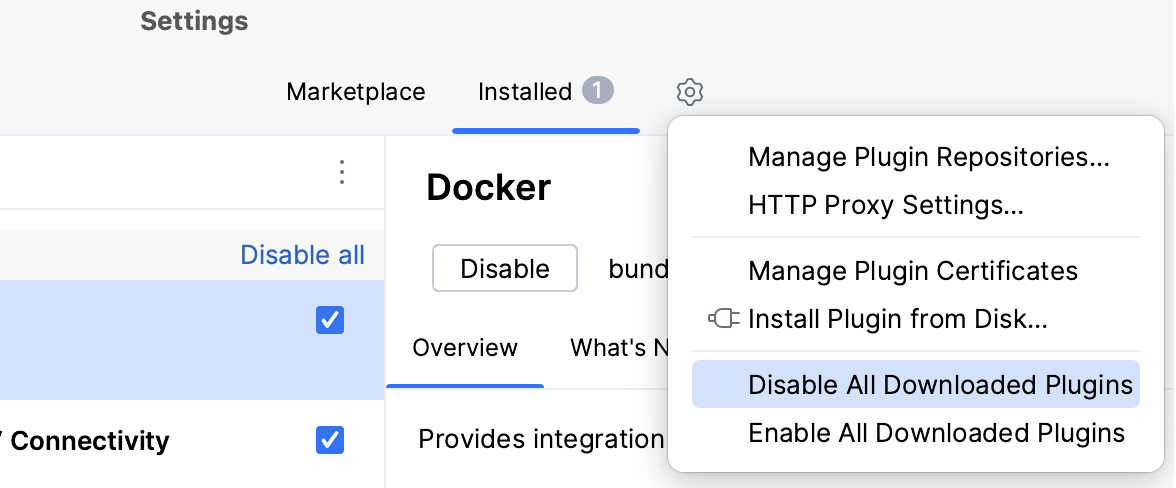
のメニューで、手動でインストールされたすべてのプラグインを一度に(バンドルされていない)無効または有効にすることができます。
必須プラグイン
プロジェクトには、特定のテクノロジーまたはフレームワークをサポートするプラグインが必要な場合があります。 そのようなプラグインを現在のプロジェクトの 必要なプラグインリストに追加すると、JetBrains Rider はそれらのプラグインがインストールされて有効化されているかを確認します。 プラグインを忘れた場合、またはチームの誰かがプロジェクトで作業しているときに依存関係を認識していない場合に通知されます。
現在のプロジェクトに必要なプラグインを追加する
Ctrl+Alt+S を押して設定を開き、 を選択します。
必須プラグイン ページで、
 をクリックしてプラグインを選択します。 必要に応じて、プラグインの最小バージョンと最大バージョンを指定します。
必要なプラグインのリストは、プロジェクトの .idea/externalDependencies.xml ファイルに保存されています。 JetBrains Rider で ソリューション を開いたとき、必要なプラグインが無効・未インストール・更新が必要な場合は通知されます。
通知メッセージ内のリンクをクリックして、必要なプラグインを素早く有効化、インストール、または更新してください。
推奨プラグイン
ソリューション を開くと、JetBrains Rider は ソリューション で使用されているライブラリに基づいてプラグインのインストールと有効化を提案できます。 提案されたプラグインと、チームメンバーも使えるよう ソリューション に手動で追加できる 必須プラグインを混同しないでください。
特定のプラグインが必要ない場合は、JetBrains Rider がそれを提案しないようにすることができます。 通知設定を使用して、すべてのプラグイン候補とその表示方法の通知を無効または有効にすることもできます。
プラグインの提案を無効化
提案されたプラグインの通知が表示されたら、 今後提案しない をクリックします。
次回 ソリューション を開いた際、JetBrains Rider はこのプラグインを提案しません。
提案されたプラグインの解決策を確認する
提案を無効にしたプラグインを除き、プロジェクトで提案されたプラグインを確認できます。
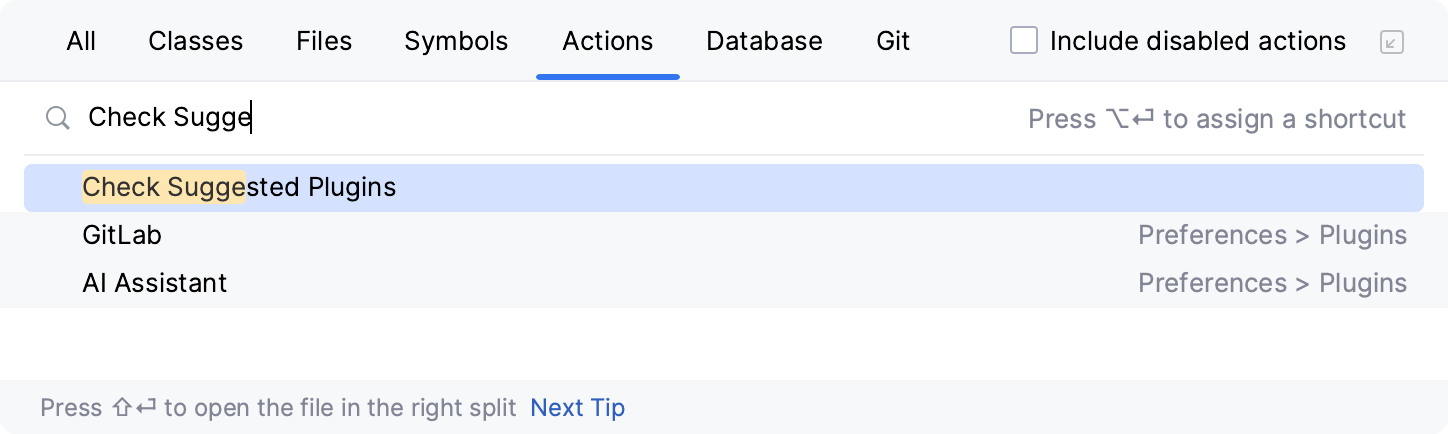
Ctrl+Shift+A を押し、 推奨プラグインの確認の入力を開始します。
推奨プラグインの確認 アクションを選択します。
JetBrains Rider に ソリューション に適用できるプラグインがある場合、通知メッセージが表示されます。 通知メッセージのリンクをクリックして、提案されたプラグインをインストールまたは有効にします。
または、IDE 設定(Ctrl+Alt+S )を開いて に移動してください。プロジェクトに提案されたプラグインがある場合、プラグインリスト上部の 推奨 セクションに表示されます。
独自のプラグインを開発する
JetBrains Rider の任意のエディションを使用してプラグインを開発できます。 オープン API、専用の SDK、モジュール、実行 / デバッグ構成を提供して、あなたを支援します。
推奨されるワークフローは、Gradle を使用することです。 内部 JetBrains Rider ビルドシステムを使用した古いワークフローもサポートされています。 詳細については、 IntelliJ プラットフォーム SDK 開発者ガイド(英語)を参照してください。
カスタムプラグインリポジトリ
デフォルトでは、JetBrains Rider は JetBrains Marketplace のプラグインを使用するように構成されています。 これは、誰もがプラグインをホストできるパブリックリポジトリです。 ただし、内部使用のみを目的としたプラグインを開発する場合は、そのプラグイン用にカスタムプラグインリポジトリをセットアップできます。
カスタムプラグインリポジトリの設定の詳細については、「IntelliJ プラットフォーム SDK ドキュメント(英語) 」を参照してください。
プラグインリポジトリを設定したら、それを JetBrains Rider に追加します:
カスタムリポジトリを追加する
Ctrl+Alt+S を押して設定を開き、 を選択します。
プラグイン ページで、
をクリックし、 プラグインリポジトリの管理… を選択します。カスタムプラグインリポジトリ ダイアログで、
をクリックし、リポジトリ URL を指定します。 プラグインを説明する XML ファイル(英語)の場所(たとえば、 updatePlugins.xml )を指している必要があります。 ファイルは、カスタムプラグインと同じサーバーに配置することも、専用のプラグインに配置することもできます。カスタムプラグインリポジトリ ダイアログで OK(O) をクリックしてプラグインリポジトリのリストを保存します。
設定 ダイアログで OK(O) をクリックして変更を適用します。
プラグインを検索すると、JetBrains Rider はデフォルトの JetBrains Marketplace と指定したカスタムリポジトリの両方からの結果を表示します。 特定のカスタムプラグインリポジトリのみを参照するには、 プラグイン ページの Marketplace タブの検索フィールドに「repository: 」と入力し、続いてリポジトリの URL を入力します。 例えば:
または、 idea.plugin.hosts プロパティを使用してカスタムプラグインリポジトリを追加することもできます。
に進みます。
idea.plugin.hostsプロパティをプラットフォームプロパティファイルに追加し、 プラグインを説明する XML ファイル(英語)の URL を指定します。 例えば:idea.plugin.hosts="http://plugins.example.com:8080/updatePlugins.xml"JetBrains Rider を再起動してください。
デフォルトの JetBrains マーケットプレイス(英語)をカスタムプラグインリポジトリに置き換えることができます。 これは、カスタムリポジトリのプラグインのみを JetBrains Rider から利用できるようにしたい場合に役立ちます。
デフォルトのプラグインリポジトリを置き換える
に進みます。
プラットフォームプロパティファイルに
idea.plugins.hostプロパティを追加し、JetBrains Rider からのリクエストを適切に処理できるアプリケーションの URL を指定します。つまり、 JetBrains Marketplace の代わりにデフォルトのプラグインリポジトリアプリケーションとして働きます。特に、次のリクエストを処理する必要があります:
JetBrains Rider を再起動してください。
デフォルトのプラグインリポジトリを置き換えると、 プラグイン ダイアログの Marketplace タブの検索フィールドは、新しいデフォルトリポジトリ内のプラグインと追加したカスタムリポジトリのみを参照します。
生産性のヒント
検索結果のフィルターと並べ替え
検索文字列にスラッシュ
/と入力すると、検索結果のフィルタリングと並べ替えのオプションが表示されます。 例: 次のオプションを検索文字列に追加すると、AI 関連のプラグインのみを一覧表示し、名前のアルファベット順に並べ替えることができます。/tag:AI /sortBy:name
リンクからプラグインをインストールする
IDEと連携する一部のウェブサイトやドキュメントページ、チュートリアルには、IDEを開きプラグインのインストールを促すリンクが含まれている場合があります。 インストールリンクをクリックすると:
IDEが起動します。
IDEがリクエストされたプラグインが利用可能かどうかを確認します。
プラグインが互換性のある場合は、インストールまたは有効化するよう促されます。
インストール後、プラグインはすぐに使えます。 再起動が必要な場合は、IDEから通知されます。
リンクに複数のプラグインが含まれている場合は、1回の操作でまとめてインストールできます。
例えば、このリンクを使用して Mercurial プラグインをインストールすることができます。