スクラッチファイル
一時的なメモを作成したり、プロジェクトのコンテキスト外でコードを作成したりする必要がある場合があります。 別のアプリケーションに切り替える代わりに、 スクラッチファイルと スクラッチバッファを使用できます。
スクラッチファイルは、対応するファイルタイプの構文ハイライト、コード補完などすべての機能をサポートした完全なファイルです。 例えば、プロジェクトで作業しているときに、後で別のプロジェクトで使えるメソッドのアイデアを思いつくことがあります。 メソッドの下書きを含むスクラッチファイルを作成できます。このファイルはプロジェクトディレクトリには保存されず、他のプロジェクトでも開くことができます。 スクラッチファイルを使ってコード構造や HTTP リクエスト 、JSON ドキュメントなどの下書きを行うことができます。
スクラッチバッファは、コーディング支援機能のないシンプルなテキストファイルです。 スクラッチバッファは、シンプルなタスクリストや自分用のメモなどに利用できます。 また、プロジェクトディレクトリには保存されず、他のプロジェクトからも開くことができます。 デフォルトの名前で最大 5 つまでスクラッチバッファを作成でき、内容をクリアすると順番に再利用されます。
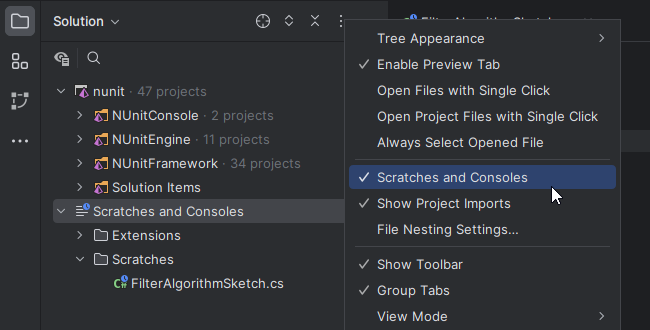
デフォルトでは、既存のスクラッチファイルとバッファは スクラッチとコンソール ノードが エクスプローラー ツールウィンドウに表示されます。 スクラッチを使わない場合、このノードは非表示にできます。ヘッダーの オプション ボタン( )をクリックして、 スクラッチとコンソール の横にあるチェックボックスのチェックを外してください。
スクラッチファイルを作成する
Ctrl+Alt+Shift+Insert を押すか、ソリューションエクスプローラー内の任意の場所を右クリックして を選択します。
スクラッチファイルの言語を選択します。
同じタイプのスクラッチファイルには自動的に番号が付けられ、 スクラッチとコンソール ディレクトリがソリューションエクスプローラーに追加されます。
または、エディターで現在選択されている内容を使用して、新しいスクラッチファイルを作成することもできます。 テキストまたはコードを選択し、 Alt+Enter を押してから、 選択対象から新規スクラッチファイルを作成 を選択します。 JetBrains Rider は、選択されたフラグメントの言語を検出し、適切なタイプと拡張機能を使用します。 選択した内容の言語を検出できない場合、JetBrains Rider は元のファイルと同じタイプと拡張機能のファイルを作成します。
C# インタラクティブ を使用して、C# スクラッチファイルまたはその一部を実行できます。
C# スクラッチファイルを実行する
スクラッチファイル内の必要なコード部分を選択します。 Ctrl+W で選択範囲を連続して拡大したり、 Ctrl+A でファイル全体の内容を選択することができます。
Alt+Enter を押します。
アクションリストで セレクションを C# インタラクティブに送信する を選択します。
JetBrains Rider は 実行ウィンドウ の新しいタブで新しい対話型セッションを開始し、選択したコードをこのセッションに送信します。 C# インタラクティブセッションがすでに実行中の場合、選択したコードがこのセッションに追加されます。
スクラッチバッファを作成する
新しいスクラッチバッファを作成するアクション専用のメニュー項目はありませんが、 アクションの検索 ポップアップ Ctrl+Shift+A を使用して 新規スクラッチバッファー アクションを実行できます。
キーボードショートカットを設定する に従って、 新規スクラッチバッファー アクションのショートカットを追加することもできます。
JetBrains Rider は、 buffer1.txt という名前のテキストファイルを作成します。
次に作成するスクラッチバッファの名前は、 buffer2.txt というように、 buffer5.txt まで続きます。 JetBrains Rider がその制限に達すると、 buffer1.txt を再作成し、そのコンテンツのクリアを提案します。 JetBrains Rider でスクラッチバッファが 5 つになった後にバッファをクリアしないようにするには、名前を変更できます。
すべてのスクラッチファイルとバッファを表示する
ソリューションエクスプローラー を開き、 を展開します。
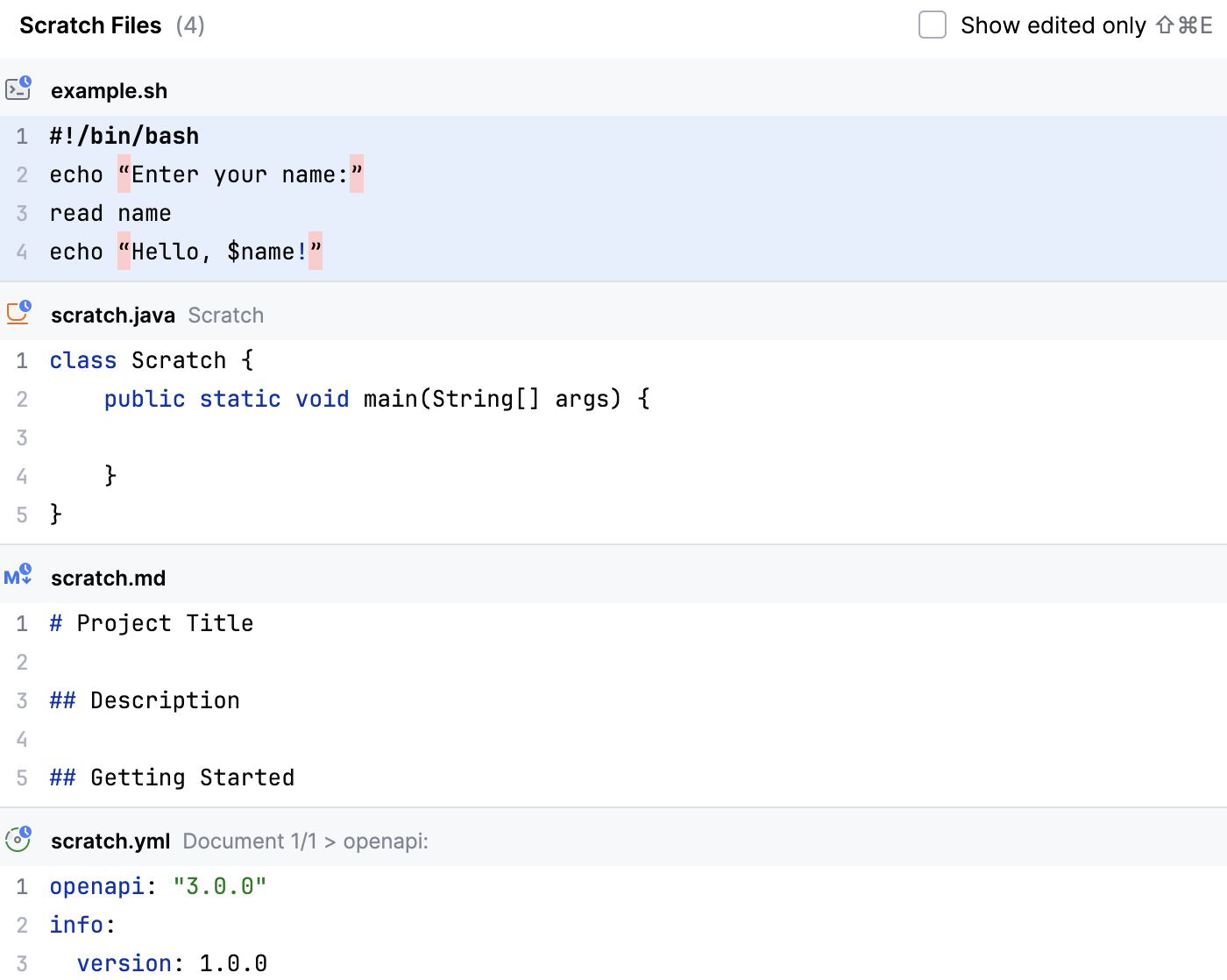
アクションの検索ポップアップ Ctrl+Shift+A を使用して スクラッチファイルの表示 アクションを呼び出し、ポップアップで使用可能なすべてのスクラッチファイルを表示します。
スクラッチファイルとバッファの場所
デフォルトでは、JetBrains Rider はスクラッチファイルとバッファを IDE 構成ディレクトリ の scratches に保存します。 これらは、この構成ディレクトリを使用するすべての IDE およびプロジェクトから入手できます。
- 構文
%win-config-dir-syntax%
- サンプル
%win-config-dir-example%
- 構文
%mac-config-dir-syntax%
- サンプル
%mac-config-dir-example%
- 構文
%lin-config-dir-syntax%
- サンプル
%lin-config-dir-example%
スクラッチとコンソール ディレクトリの場所を変更するには、 idea.scratch.path プラットフォームプロパティを使用します。 スクラッチ ディレクトリのみの場所を変更するには、 idea.scratch.path/scratches プラットフォームプロパティを使用します。 詳細については、 詳細な構成 を参照してください。
プロジェクトにスクラッチファイルを含める
スクラッチファイルがプロジェクトで使用したいものになった場合は、プロジェクト構造内の希望するディレクトリへ移動してください。
ソリューションエクスプローラー の ディレクトリからプロジェクトのターゲットディレクトリへスクラッチファイルをドラッグします。
ソリューションエクスプローラー の ディレクトリでスクラッチファイルを選択し、 Ctrl+X を押します。その後プロジェクトのターゲットディレクトリを選択し、 Ctrl+V を押します。